21. LED灰度阵列显示器模块
我们现在介绍一种256级灰度的9x16点阵LED阵列,不仅能滚动显示文本字符和数字,还支持画图,显示256级灰度的图片!
1. 波浪翻滚
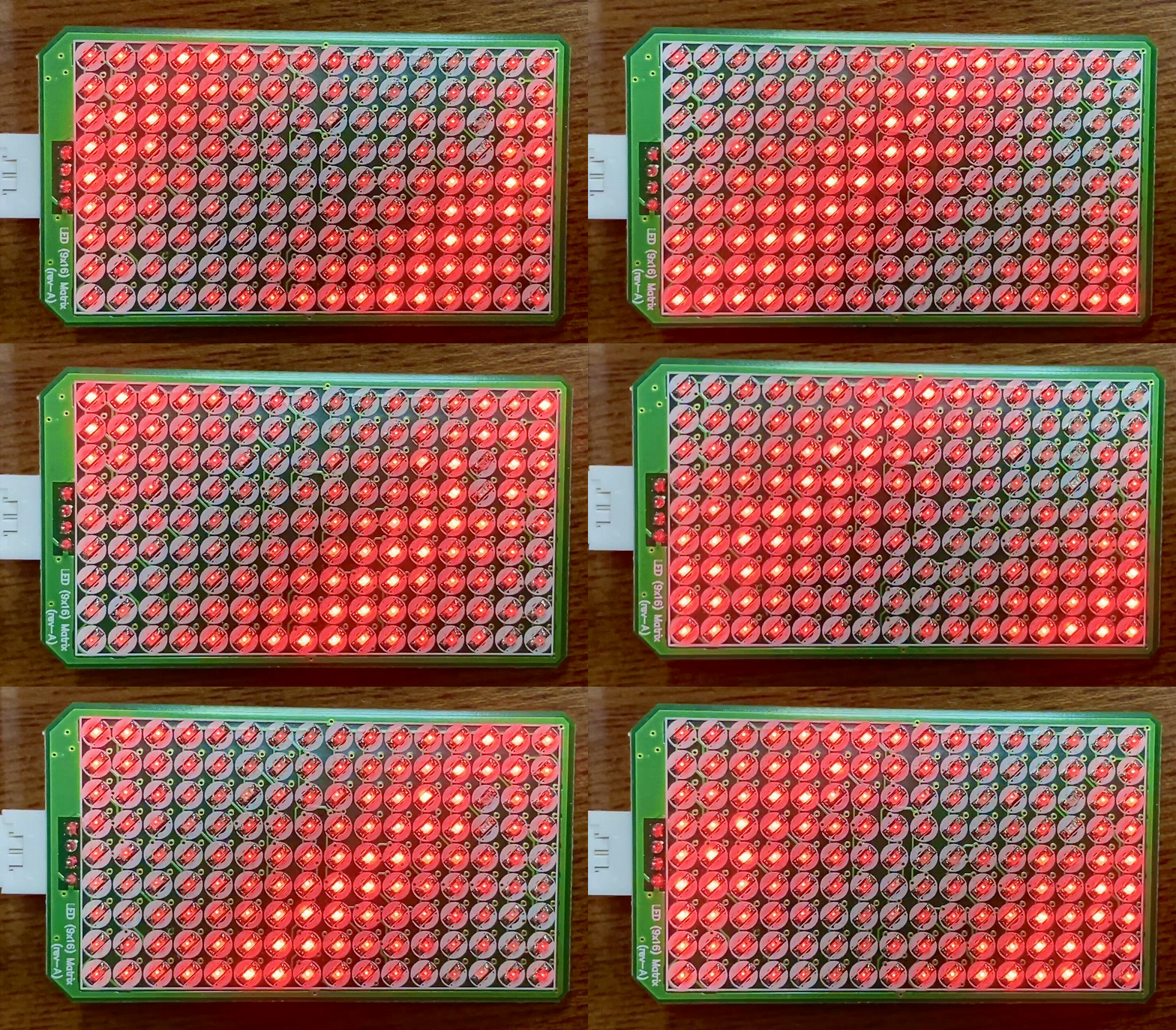
2. 模拟地上鞭炮爆炸效果
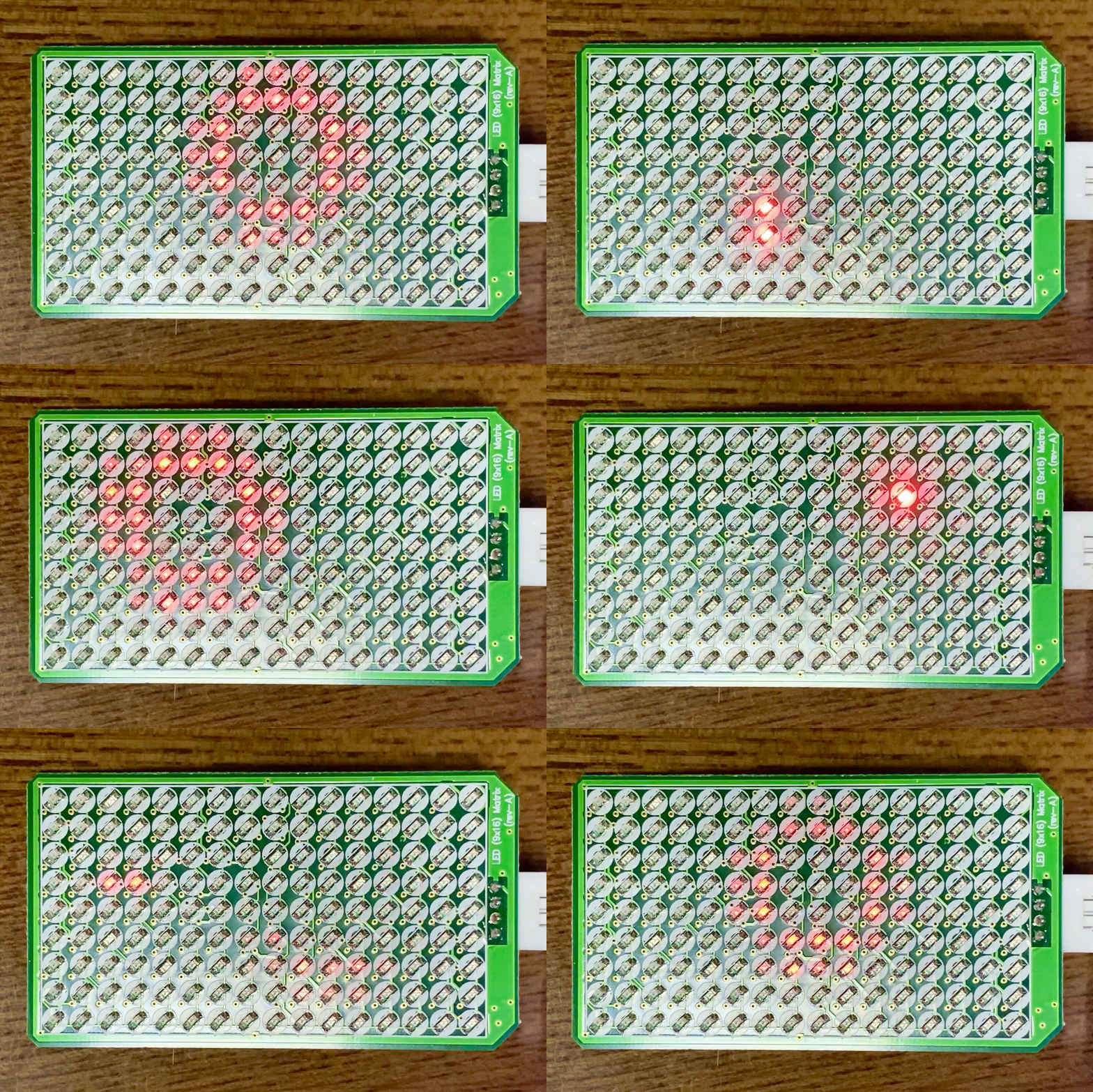
3. 绘制方形图案
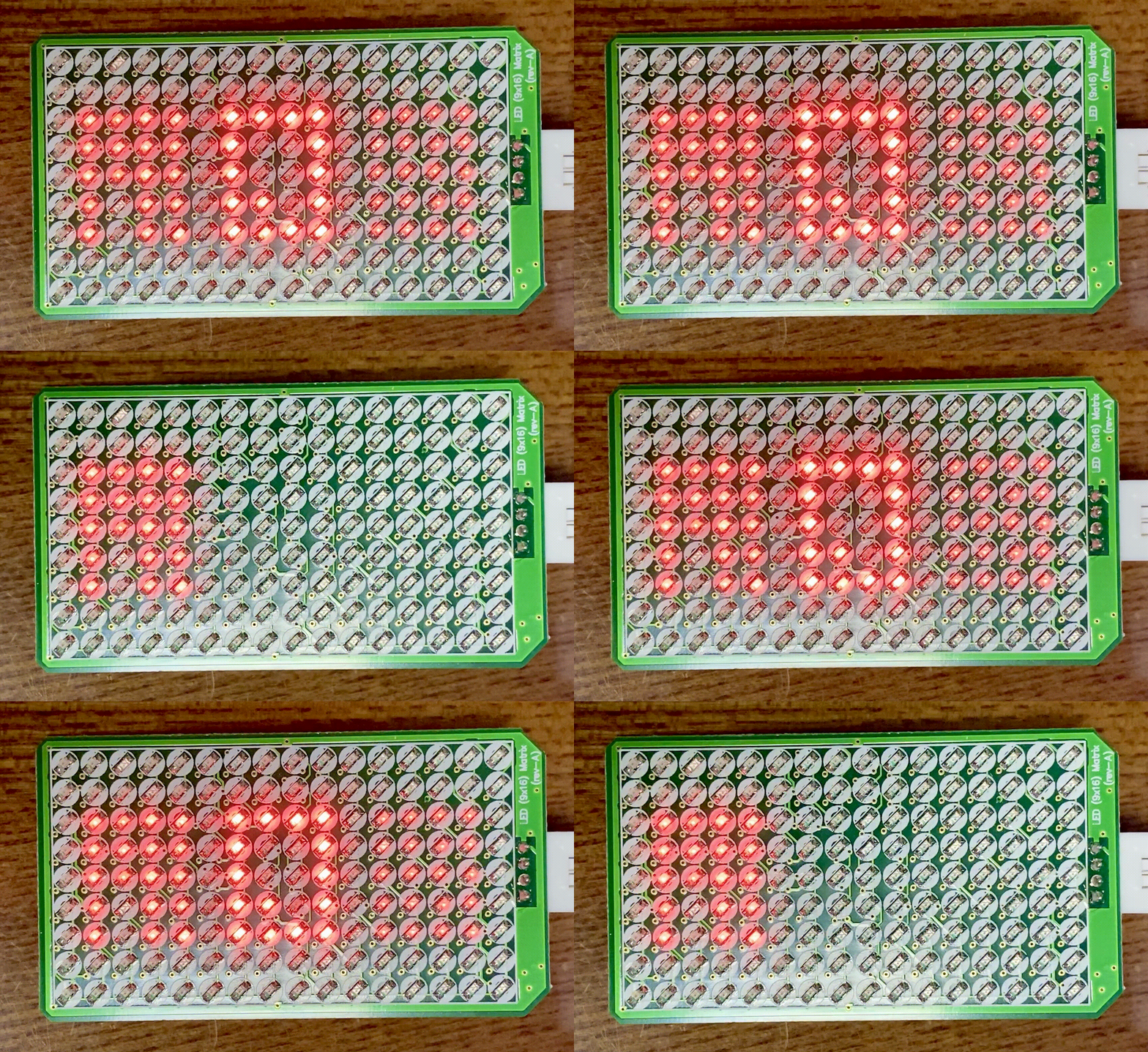
4. 滚动显示字符和数字
so funny!
如果你拥有一个这样的显示器,相信你能创造出更有趣的效果。
LED是一种主动发光元件,用LED点阵组成的显示器不仅适合光线较暗的场合,同样适合光线明亮的场合,且视角宽至170度! 所以,我们生活中常用的各类显示器越来越多地采用LED点阵。
21.1. LED灰度阵列显示器模块的技术参数
| LED颜色 | 红色(可订制绿、蓝等颜色) |
| LED规格 | 2.0x0.8mm |
| LED总数 | 144颗(9行16列) |
| LED驱动IC | IS31FK3731 (from ISSI) |
| 亮度调节 | 每颗LED亮度可单独控制 |
| 亮度分级 | 256级 |
| 亮度调节 | PWM方式 |
| 刷新时间 | 小于1ms/次 |
| 电气接口 | Grove |
| 通讯接口 | I2C (Slave模式) |
| I2C地址 | 0x74(默认)/0x77(需要自行配置) |
| 接口逻辑 | 3.3V/5V |
| 供电电压 | 3~5V |
| 供电电流 | 100%亮度时最大96mA |
| 外型尺寸 | 36x56mm |
| 重量 | 8g |
Note
- 每一个I2C从设备都具有一个7位地址码,在一条I2C总线内,该地址码是独占的
- IS31FK3731的7位地址码可设置为: 0x74, 0x77。本模块默认使用0x74,你可以根据需要用烙铁焊接短路线使用0x77,请参照PCB上的指示操作
21.2. LED灰度阵列显示器模块的用法
该模块的电气接口采用4线(2mm间距)的Grove接口,4个引脚的名称和功能如下:
| 1 | Gnd | 电源地线 |
| 2 | Vdd | 电源正极 |
| 3 | SDA | I2C的串行数据输入/输出 |
| 4 | SCL | I2C的时钟信号输入 |
21.3. Arduino编程LED灰度阵列显示器模块的(C/C++)API
1. LED灰度阵列显示器模块的构造器
LED9x16Matrix(uint8_t x=16, uint8_t y=9);
参数1: 指定该显示器的列数,默认为16; 参数2: 指定该显示器的行数,默认为9。
用法示例
LED9x16Matrix ledscr = LED9x16Matrix();
2. 初始化LED灰度阵列显示器模块
void begin(uint8_t addr=0x74)
功能: 初始化LED灰度阵列显示器模块; 参数1: 指定I2C的7位从地址,默认为0x74; 返回值: none。
用法示例1(使用默认的从地址)
ledscr.begin(); // 使用默认的从地址:0x74
用法示例2(使用指定的从地址)
ledscr.begin(0x77); // 使用指定的从地址:0x77 (请注意,使用这个地址之前,请按PCB上提示用烙铁修改配置)
3. 清屏
void clear(void)
功能: 清屏,即关闭所有像素; 参数: none; 返回值: none。
4. 旋转显示方向
void setRotation(uint8_t r)
功能: 旋转显示方向; 参数1: 指定显示方向,有效值:0~3。对于本模块,0和2是有效的; 返回值: none。
5. 绘制像素点
void drawPixel(int16_t x, int16_t y, uint16_t color)
功能: 给定灰度值,绘制单个像素点; 参数1: 指定像素点的x坐标,有效值:0~15; 参数2: 指定像素点的y坐标,有效值:0~8; 参数3: 指定像素点的灰度,有效值:0~255; 返回值: none。
用法示例(模拟夜空中星星)
运行这个示例,你将会看到随机位置的LED会亮起。
Note
根据上面的用法示例程序运行效果,你是否发现一个统计学上的稳定性:程序运行时间较长(至少5分钟)之后, 屏幕上显示着的LED和灭的LED是否保持平衡?只是位置变化。如果我们能使用某种传感器测量屏幕显示亮度, 你将会发现亮度几乎保持不变。
6. 绘制直线
void drawLine(int16_t x0, int16_t y0, int16_t x1, int16_t y1, uint16_t color)
功能: 指定的灰度和起点、终点坐标,绘制直线; 参数1: 指定直线起点的x坐标,有效值:0~15; 参数2: 指定直线起点的y坐标,有效值:0~8; 参数3: 指定直线终点的x坐标,有效值:0~15; 参数4: 指定直线终点的y坐标,有效值:0~8; 参数5: 指定像素点的灰度,有效值:0~255; 返回值: none。
7. 绘制水平直线
void drawFastHLine(int16_t x, int16_t y, int16_t w, uint16_t color)
功能: 指定的灰度和起点、长度,绘制水平直线; 参数1: 指定直线起点的x坐标,有效值:0~15; 参数2: 指定直线起点的y坐标,有效值:0~8; 参数3: 指定直线的长度,有效值:0~15; 参数4: 指定像素点的灰度,有效值:0~255; 返回值: none。
8. 绘制竖直线
void drawFastVLine(int16_t x, int16_t y, int16_t h, uint16_t color)
功能: 指定的灰度和起点、长度,绘制竖直线; 参数1: 指定直线起点的x坐标,有效值:0~15; 参数2: 指定直线起点的y坐标,有效值:0~8; 参数3: 指定直线的长度,有效值:0~15; 参数4: 指定像素点的灰度,有效值:0~255; 返回值: none。
9. 绘制矩形(边线)
void drawRect(int16_t x, int16_t y, int16_t w, int16_t h, uint16_t color)
功能: 指定的灰度和起点、宽度和高度,绘制矩形(边线); 参数1: 指定矩形起点的x坐标,有效值:0~15; 参数2: 指定矩形起点的y坐标,有效值:0~8; 参数3: 指定矩形的宽度,有效值:0~15; 参数4: 指定矩形的高度,有效值:0~15; 参数5: 指定像素点的灰度,有效值:0~255; 返回值: none。
10. 绘制填充矩形(含边线)
void fillRect(int16_t x, int16_t y, int16_t w, int16_t h, uint16_t color)
功能: 指定的灰度和起点、宽度和高度,绘制填充矩形(含边线); 参数1: 指定矩形起点的x坐标,有效值:0~15; 参数2: 指定矩形起点的y坐标,有效值:0~8; 参数3: 指定矩形的宽度,有效值:0~15; 参数4: 指定矩形的高度,有效值:0~15; 参数5: 指定像素点的灰度,有效值:0~255; 返回值: none。
11. 绘制圆角矩形(边线)
void drawRoundRect(int16_t x0, int16_t y0, int16_t w, int16_t h, int16_t radius, uint16_t color)
功能: 指定的灰度和起点、圆角半径、宽度和高度,绘制圆角矩形(边线); 参数1: 指定矩形起点的x坐标,有效值:0~15; 参数2: 指定矩形起点的y坐标,有效值:0~8; 参数3: 指定矩形的宽度,有效值:0~15; 参数4: 指定矩形的高度,有效值:0~15; 参数5: 指定矩形的圆角半径,有效值:0~8且小于( min(宽度和高度)/2 ); 参数6: 指定像素点的灰度,有效值:0~255; 返回值: none。
12. 绘制填充的圆角矩形(含边线)
void fillRoundRect(int16_t x0, int16_t y0, int16_t w, int16_t h, int16_t radius, uint16_t color)
功能: 指定的灰度和起点、圆角半径、宽度和高度,绘制填充的圆角矩形(含边线); 参数1: 指定矩形起点的x坐标,有效值:0~15; 参数2: 指定矩形起点的y坐标,有效值:0~8; 参数3: 指定矩形的宽度,有效值:0~15; 参数4: 指定矩形的高度,有效值:0~15; 参数5: 指定矩形的圆角半径,有效值:0~8且小于( min(宽度和高度)/2 ); 参数6: 指定像素点的灰度,有效值:0~255; 返回值: none。
13. 绘制圆(边线)
void drawCircle(int16_t x0, int16_t y0, int16_t r, uint16_t color)
功能: 指定的灰度和圆心坐标、半径,绘制圆(边线); 参数1: 指定圆心的x坐标,有效值:0~15; 参数2: 指定圆心的y坐标,有效值:0~8; 参数3: 指定圆半径,有效值:0~8; 参数4: 指定像素点的灰度,有效值:0~255; 返回值: none。
14. 绘制填充圆(含边线)
void fillCircle(int16_t x0, int16_t y0, int16_t r, uint16_t color)
功能: 指定的灰度和圆心坐标、半径,绘制填充圆(含边线); 参数1: 指定圆心的x坐标,有效值:0~15; 参数2: 指定圆心的y坐标,有效值:0~8; 参数3: 指定圆半径,有效值:0~8; 参数4: 指定像素点的灰度,有效值:0~255; 返回值: none。
15. 绘制三角形
void drawTriangle(int16_t x0, int16_t y0, int16_t x1, int16_t y1, int16_t x2, int16_t y2, uint16_t color)
功能: 指定的灰度和三个顶点坐标,绘制三角形; 参数1: 指定顶点1的x坐标,有效值:0~15; 参数2: 指定顶点1的y坐标,有效值:0~8; 参数3: 指定顶点2的x坐标,有效值:0~15; 参数4: 指定顶点2的y坐标,有效值:0~8; 参数5: 指定顶点3的x坐标,有效值:0~15; 参数6: 指定顶点3的y坐标,有效值:0~8; 参数7: 指定像素点的灰度,有效值:0~255; 返回值: none。
16. 绘制填充的三角形
void fillTriangle(int16_t x0, int16_t y0, int16_t x1, int16_t y1, int16_t x2, int16_t y2, uint16_t color)
功能: 指定的灰度和三个顶点坐标,绘制填充的三角形; 参数1: 指定顶点1的x坐标,有效值:0~15; 参数2: 指定顶点1的y坐标,有效值:0~8; 参数3: 指定顶点2的x坐标,有效值:0~15; 参数4: 指定顶点2的y坐标,有效值:0~8; 参数5: 指定顶点3的x坐标,有效值:0~15; 参数6: 指定顶点3的y坐标,有效值:0~8; 参数7: 指定像素点的灰度,有效值:0~255; 返回值: none。
17. 绘制位图图片
void drawBitmap(int16_t x, int16_t y, const uint8_t bitmap[], int16_t w, int16_t h, uint16_t color)
功能: 指定的灰度和顶点坐标,以及位图图片的宽度和高度,绘制给定的位图图片; 参数1: 指定顶点的x坐标,有效值:0~15; 参数2: 指定顶点的y坐标,有效值:0~8; 参数3: 给定的位图图片,数组; 参数4: 指定位图显示的宽度,有效值:0~15; 参数5: 指定位图显示的高度,有效值:0~8; 参数6: 指定像素点的灰度,有效值:0~255; 返回值: none。
18. 显示西文字符串
// 使用 String 类型传入字符串 void showText(String txt, uint8_t textBrightness=20, bool waitingdone=true) // 使用 uint8_t 型数组和数组长度传入字符串 void showText(uint8_t textStr[], uint8_t textStrLen, uint8_t textBrightness=20, bool waitingdone=true)
功能: 指定灰度,滚动显示指定的字符串; 参数1: 指定待显示的字符串,字符串长度不能超过32; (参数2: 指定参数1中数组的长度;) 参数3: 指定显示的灰度,有效值:0~255,默认为20; 参数4: 指定是否滚动显示,默认为滚动显示; 返回值: none。
19. 显示数值
void showNumber( number, uint8_t textBrightness=20, bool waitingdone=true)
功能: 指定灰度,滚动显示指定的数值; 参数1: 指定待显示的数值。务必以明确的待显示数值的数据类型(uint8_t/int8_t/uint16_t/int16_t/uint32_t/int32_t/float); 参数3: 指定显示的灰度,有效值:0~255,默认为20; 参数4: 指定是否滚动显示,默认为滚动显示; 返回值: none。
21.4. 在Arduino环境使用LED灰度阵列显示器模块
如果你已经安装 Arduino IDE 1.8x 只需要安装 BlueBox4(蓝盒4) 的BSP(板级支持包)即可实现下面的示例。
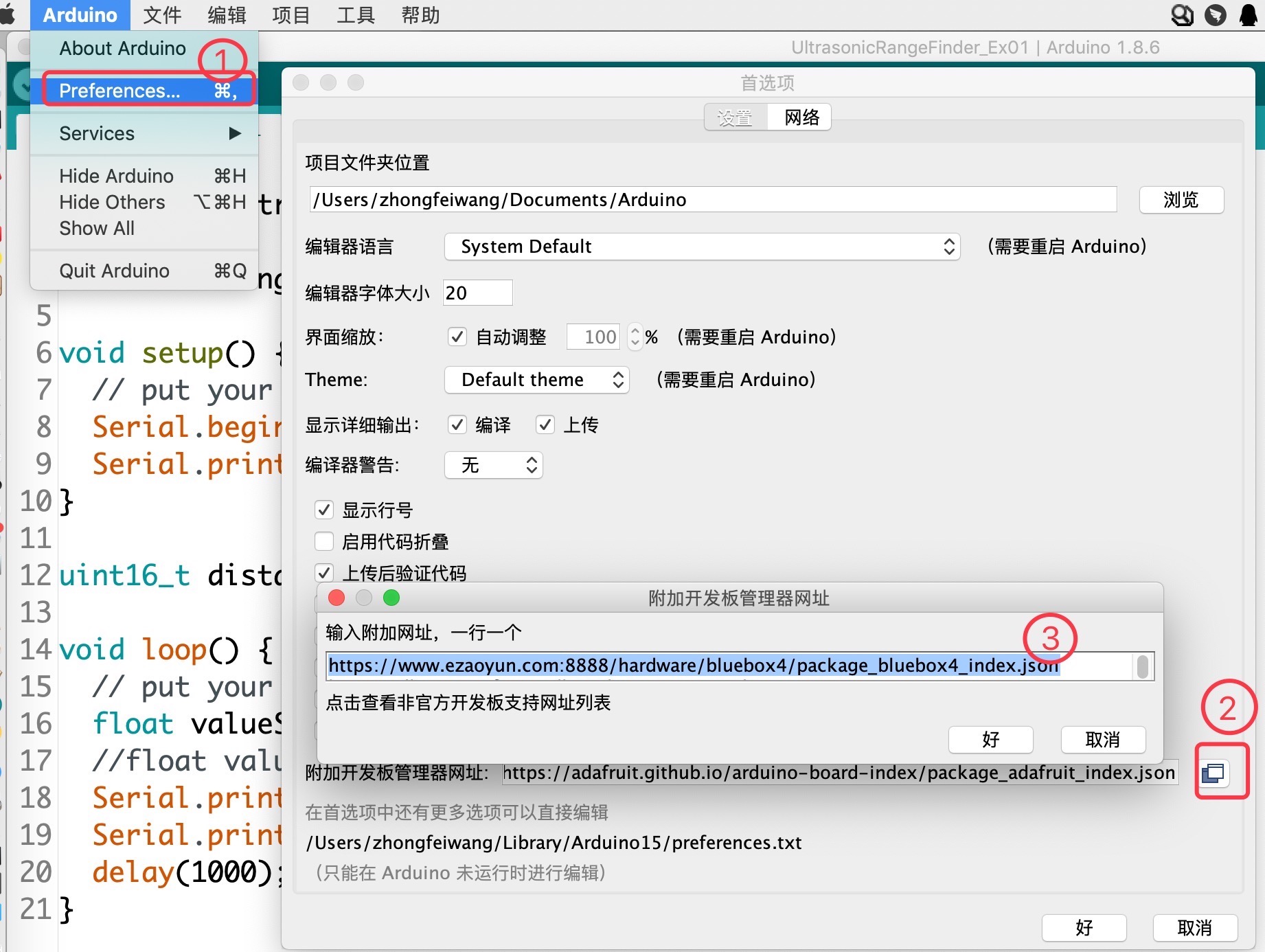
复制下面的 BlueBox4(蓝盒4) 的BSP链接: https://www.ezaoyun.com:8888/hardware/bluebox4/package_bluebox4_index.json
并根据下图提示的过程维护BSP URL
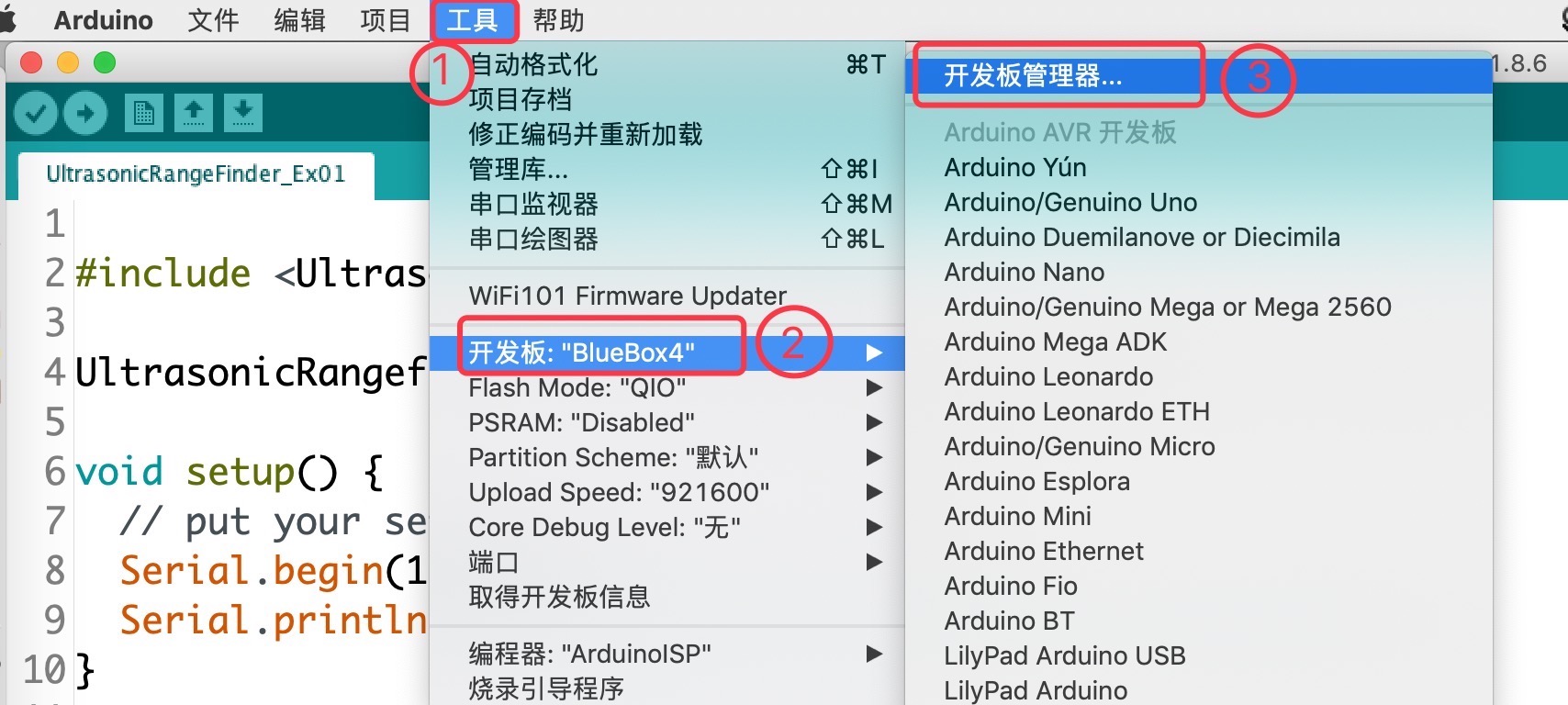
然后启动Arduino的“开发板管理器”,步骤如下图所示。
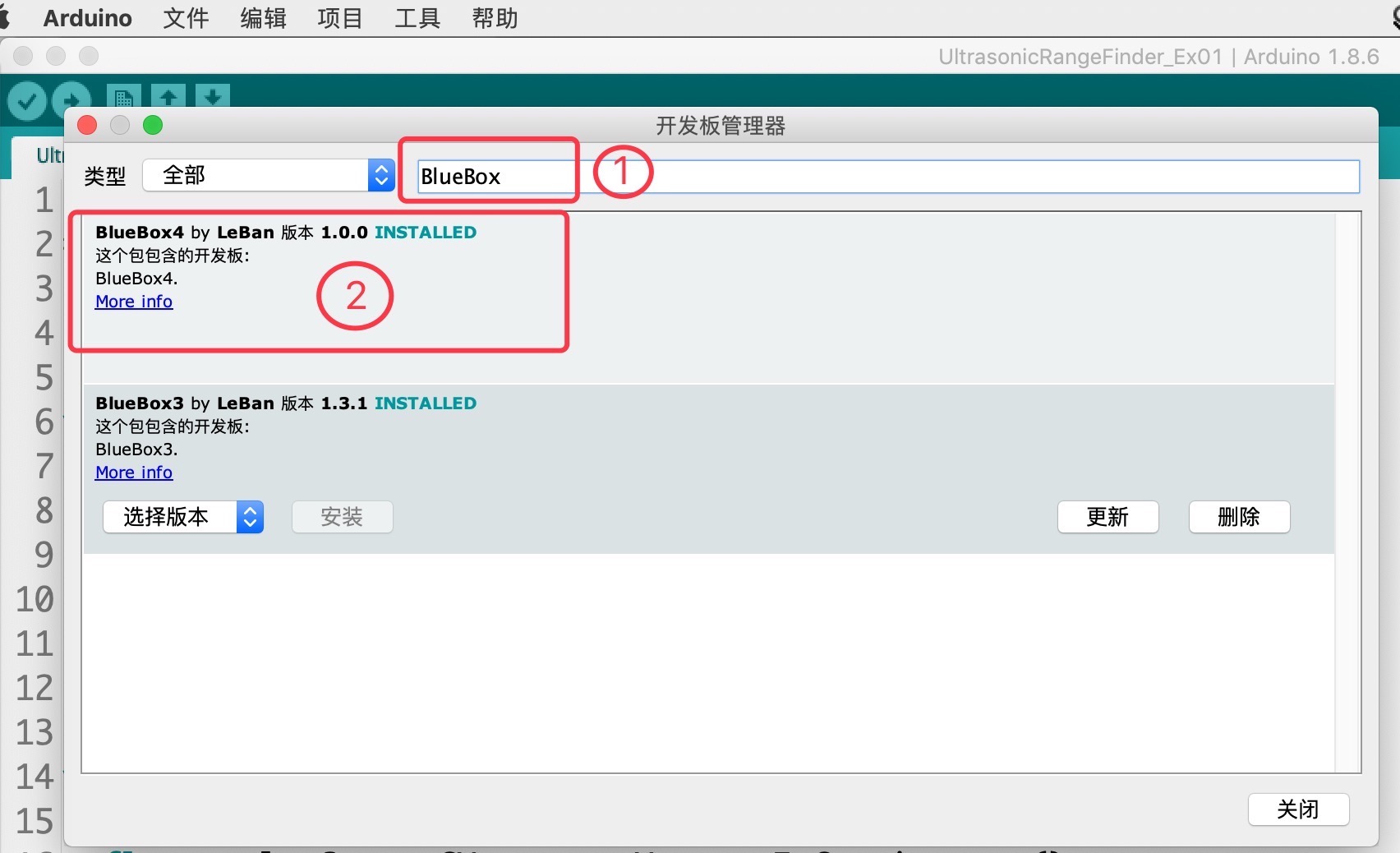
在弹出的”Arduino开发板管理器”窗口的搜索栏输入“BlueBox”,然后选择安装BlueBox4。
或许你在想,使用LED灰度阵列显示器模块,为啥要安装 BlueBox4(蓝盒4) 的BSP? 这个BSP包含有LED灰度阵列显示器模块的C++库!当你安装好 BlueBox4(蓝盒4) 的BSP之后,就可以直接使用LED灰度阵列显示器模块了。
应用示例:
这个示例也是LED灰度阵列显示器模块的Arduino库自带的,按下图所述过程打开该示例。
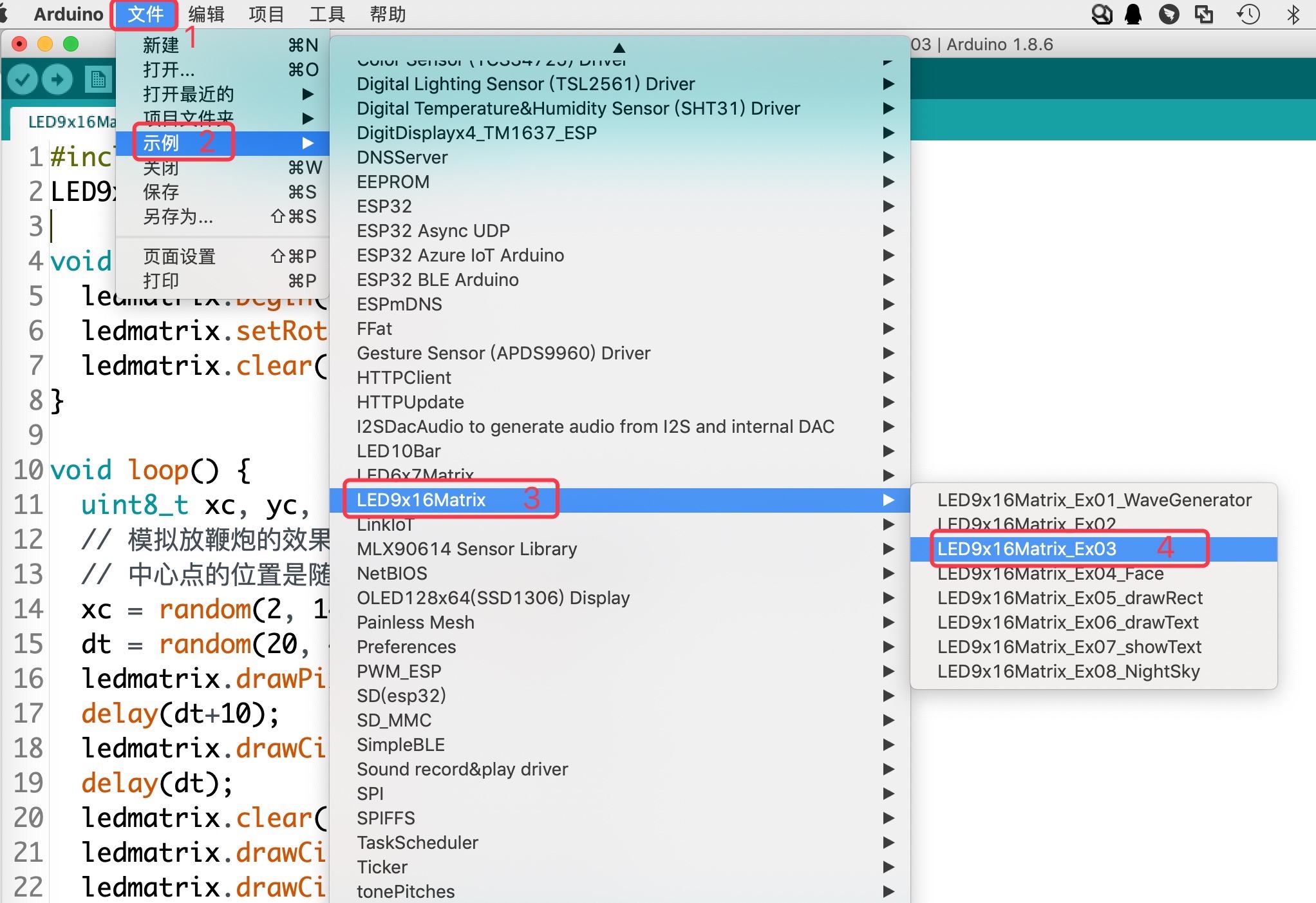
实现本示例之前,需要用专用4芯线将LED灰度阵列显示器模块与 BlueBox4(蓝盒4) 的(P6和P7)插座连接,(P6和P7)插座也就是I2C插座。 然后打开示例程序,点击“编译并下载”按钮,将程序下载到 BlueBox4(蓝盒4) 主控制器,即可看到“模拟地上鞭炮爆炸的效果”
该示例程序的源码如下:
放鞭炮是我国春节的民俗,虽然现在很多城市都禁止燃放鞭炮。当本示例程序在执行期间,我们可以下载或录制一段鞭炮声做背景音, 同时播放“恭喜发财”的音乐,营造一份春节期间的新年快乐氛围。