2. LED指示灯和按钮模块(Grove接口)
LED指示灯和按钮模块是最简单、最常用的一种I/O接口。
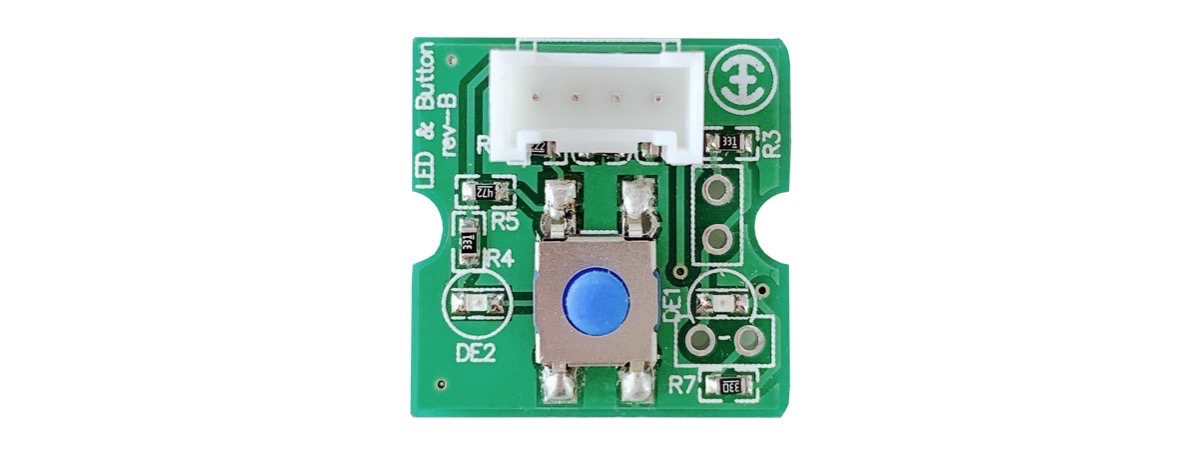
该模块上有两个LED指示灯,分别为红色和绿色。其中红色LED指示灯是可编程控制的,不仅可以用程序控制这个红色LED的亮/灭,也可以控制 其亮度(PWM方式)。绿色LED指示灯的亮/灭与按钮的状态完全同步,当按钮被按下时,绿色LED自动亮起,当按钮释放时,绿色LED自动熄灭。 LED指示灯和按钮模块的电路原理图如下图所示。

Note
- 当按钮被按下时,绿色LED亮起;当按钮释放时,绿色LED灭掉。你可以使用欧姆定律分析上面电路图中R4和DE2支路,即可验证这一现象
- 红色LED亮/灭与LEDout信号电平有什么关系呢? 根据上面的分析,当LEDout信号为低电平时,红色LED亮;高电平时,红色LED灭
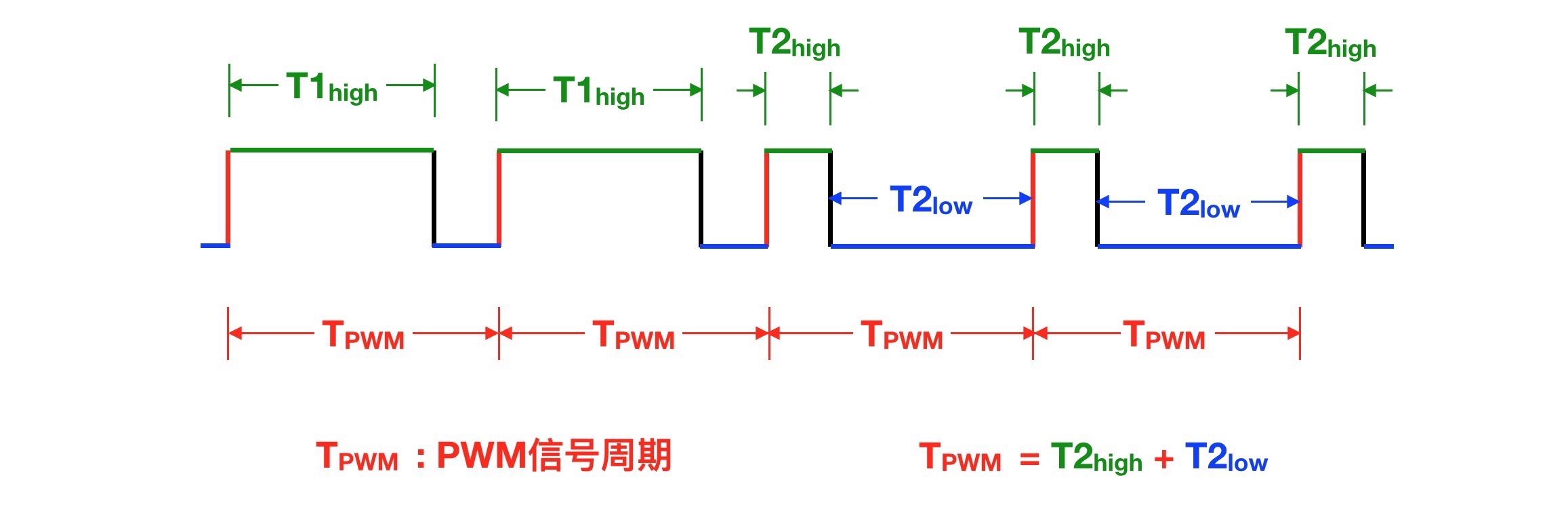
- 使用PWM信号控制红色LED的亮度。PWM信号是一种固定周期但高电平宽度可变的数字信号,如下图所示。高电平宽度越宽,红色LED亮度越低;反之,越亮
Note
- 按钮按下时,BtnIn信号为低电平
- 按钮释放时,BtnIn信号为高电平
2.1. LED指示灯和按钮模块的技术参数
LED指示灯和按钮模块,由红色和绿色2颗LED、轻触按钮组成,采用4线Grove接口。
| LED颜色 | 红(可编程的)、绿(与按钮状态同步) |
| LED规格 | 2.0x0.8mm |
| LED总数 | 2颗(一个可编程,一个与按钮状态同步) |
| 按钮 | 1个(被按下时为低电平,释放时为高电平) |
| LED亮度 | 可调(PWM方式) |
| 电气接口 | Grove |
| 接口逻辑 | 3.3V/5V |
| 供电电压 | 3~5V |
| 供电电流 | 100%亮度时最大10mA |
| 外型尺寸 | 20x20x15mm |
| 重量 | 5g |
2.2. LED指示灯和按钮模块的用法
LED指示灯和按钮模块的电气接口采用4线(2mm间距)Grove接口,4个引脚的名称和功能如下:
| 1 | Gnd | 电源地线 |
| 2 | Vdd | 电源正极 |
| 3 | BtnIn | 按钮状态信号 |
| 4 | LEDout | 红色LED控制信号 |
2.3. Scratch编程控制LED指示灯和按钮模块的积木块
在Scratch图形化编程环境,共有4种积木块用于对LED指示灯和按钮模块进行编程。
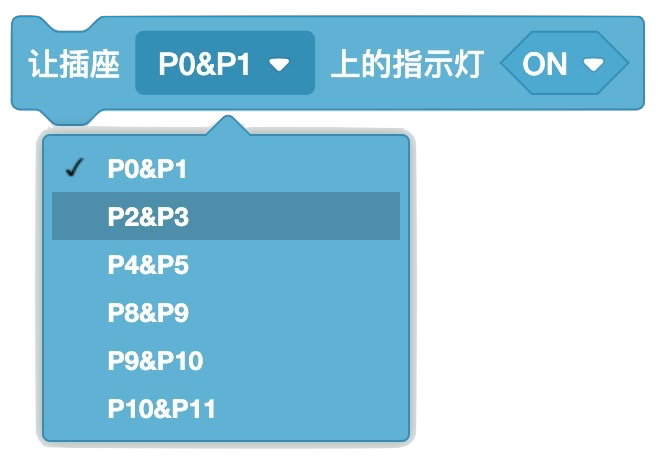
1. 让LED指示灯和按钮模块上的红色LED亮/灭
2. 控制LED指示灯和按钮模块上的红色LED亮度

3. 获取LED指示灯和按钮模块上的按钮状态

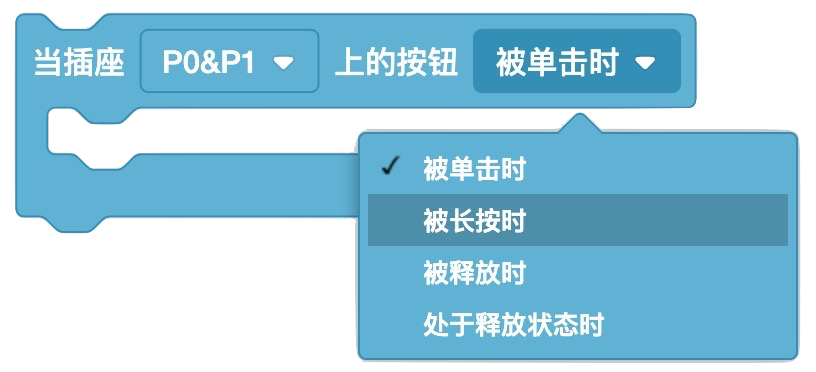
4. 当LED指示灯和按钮模块上的按钮被点击时/被长按时/被释放时/处于释放状态时
2.4. Arduino编程控制LED指示灯和按钮模块的(C/C++)API
1. 控制LED指示灯和按钮模块上的红色LED亮/灭
void digitalWrite(P2, LOW); // 让红色LED亮 void digitalWrite(P2, HIGH); // 让红色LED灭
功能: 控制LED指示灯和按钮模块上的红色LED亮/灭 参数1: 指定与红色LED连接的MCU的I/O引脚编号 参数2: 指定红色LED的控制电平:LOW/亮;HIGH/灭 返回值: none
2. 控制LED指示灯和按钮模块上的红色LED亮度
void pwmWrite(P2, 20); // 红色较亮 void pwmWrite(P2, 255); // 让红色LED灭
依赖库: PWM_ESP.h 功能: 控制LED指示灯和按钮模块上的红色LED亮度 参数1: 指定与红色LED连接的MCU的I/O引脚编号 参数2: 指定红色LED的亮度,有效值:0(最亮) ~ 255(灭) 返回值: none
3. 获取LED指示灯和按钮模块上的按钮状态
boolean digitalRead(P3); // 读取按钮状态
功能: 获取LED指示灯和按钮模块上的按钮状态 参数1: 指定与红色LED连接的MCU的I/O引脚编号 返回值: bool型状态,LOW/被按下状态;HIGH/释放状态
4. 检查LED指示灯和按钮模块上的按钮是否处于被按下状态
boolean btn.isPressed(); // 按钮被点击?
依赖库: Button.h 功能: 检查LED指示灯和按钮模块上的按钮是否处于被按下状态 参数1: none 返回值: bool型状态,true/被按下的状态;false/未被按下
5. 检查LED指示灯和按钮模块上的按钮是否处于释放状态
boolean btn.isReleased(); // 按钮被释放?
依赖库: Button.h 功能: 检查LED指示灯和按钮模块上的按钮是否处于释放状态 参数1: none 返回值: bool型状态,true/处于释放状态;false/未被释放
6. 检查LED指示灯和按钮模块上的按钮是否被按下过
boolean btn.wasPressed(); // 按钮被按下过?
依赖库: Button.h 功能: 检查LED指示灯和按钮模块上的按钮是否被按下过 参数1: none 返回值: bool型状态,true/被按下过;false/未被按下过
7. 检查LED指示灯和按钮模块上的按钮是否被释放过
boolean btn.isReleased(); // 按钮被释放?
依赖库: Button.h 功能: 检查LED指示灯和按钮模块上的按钮是否被释放过 参数1: none 返回值: bool型状态,true/被释放过;false/未被释放过
8. 检查LED指示灯和按钮模块上的按钮是否被按下且超过指定时间
boolean btn.pressedFor(uint32_t t); // 按钮被按下且超过指定时间吗?
依赖库: Button.h 功能: 检查LED指示灯和按钮模块上的按钮是否被按下且超过指定时间 参数1: 指定被按下的时间,时间单位为ms 返回值: bool型状态,true/被按下且超过指定时间;false/未被按下或被按下但未超过指定时间
2.5. 在Scratch环境使用LED指示灯和按钮模块
应用示例1:
我们浏览器中打开 易造云平台 (https://www.ezaoyun.com/),在主页面的工具栏中选择 Scratch 将会打开在线版 Scratch编程环境。这个在线版Scratch编程环境不仅完全兼容MIT版的Scratch3,还支持硬件编程。换句话说,你可以使用自己熟 悉的Scratch图形化编程语言进行编程来控制计算机硬件,与计算机硬件交互。譬如,我们可以用Scratch编程控制条状LED显示器。
首先,我们看看Scratch编程环境中的LED指示灯和按钮的积木块位置。在Scratch编程环境的角色选择区,点击“硬件”标签,然后点击“添加硬件”标签, 在打开的硬件选择窗口中选择 BlueBox4(蓝盒4) 。这一步操作类似于“添加角色”。接着,打开“显示器“积木抽屉,滚动鼠标滑轮, 你将会看到”LED指示灯和按钮“类积木块,其中包含有4种不同功能的积木块,如前所述。
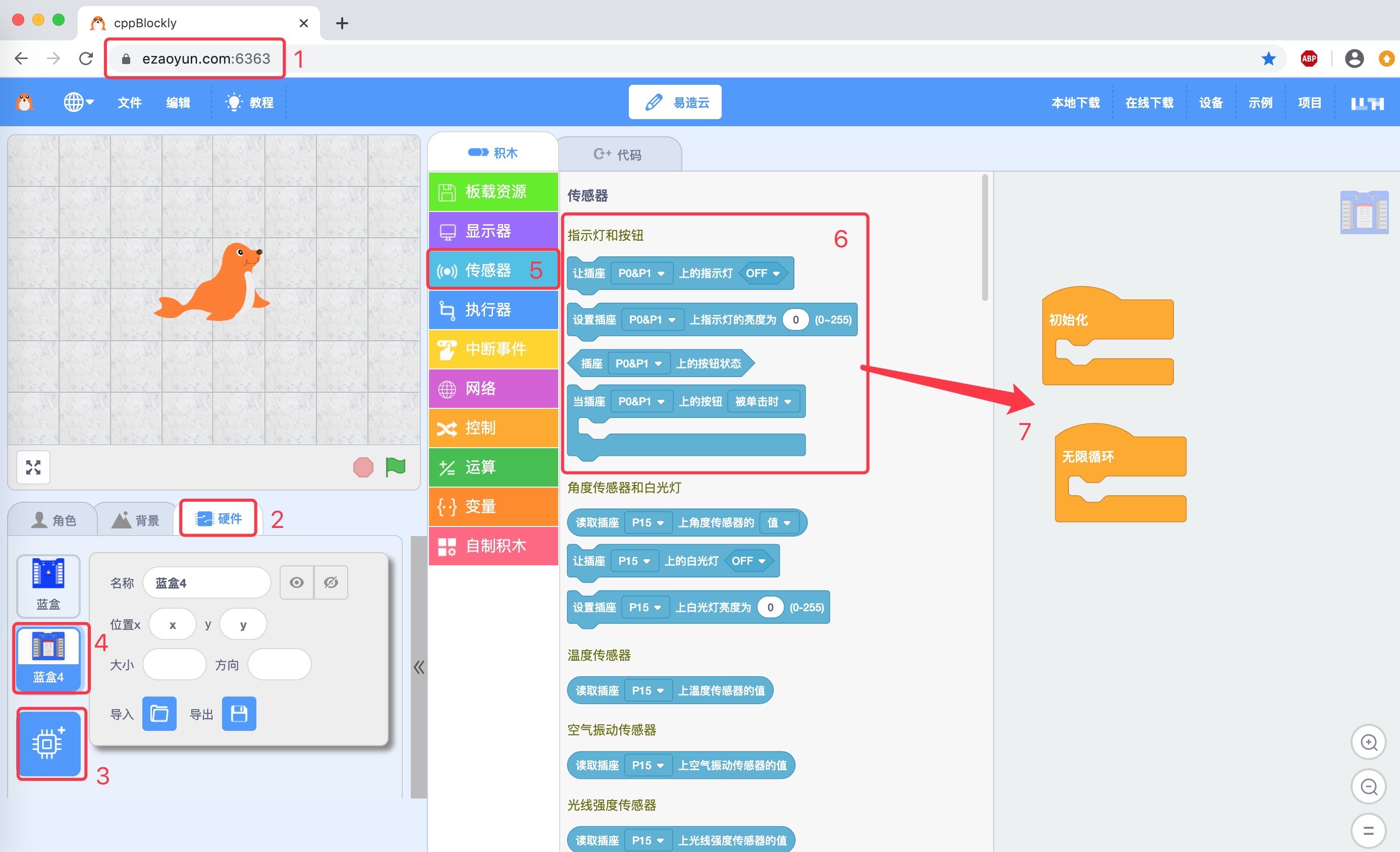
然后,我们来看一个简单的LED指示灯和按钮应用示例,按下一次按钮,切换一次红色LED的亮和灭。 编程之前,我们首先连接好电路:用专用4芯线将LED指示灯和按钮与 BlueBox4(蓝盒4) 主控制器的(P2和P3)插座连接;然后使用USB数据线 将主控制器与编程的电脑连接。
本示例的Scratch积木块程序如下图。
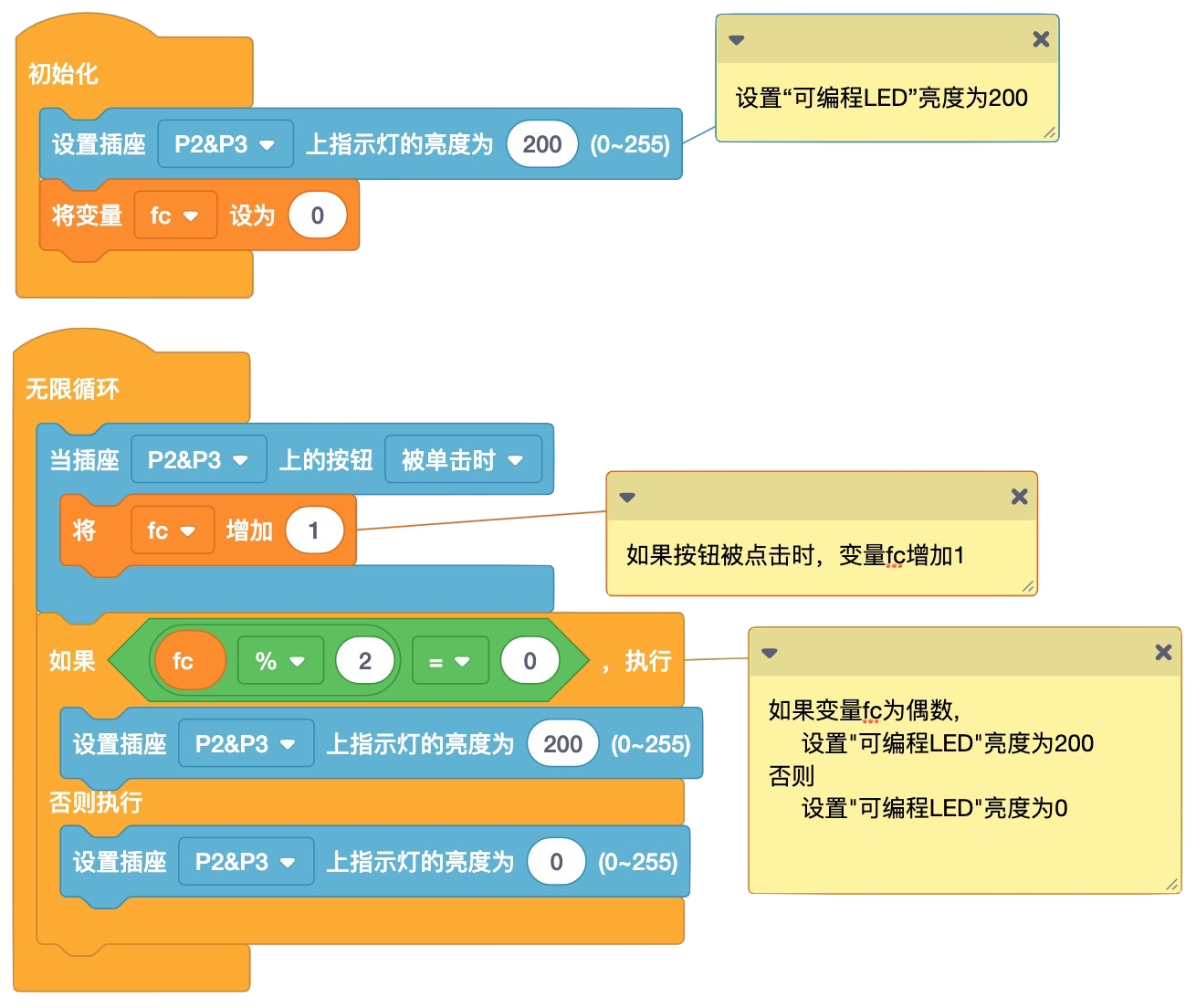
当你把本例程序编写完毕后,按上图的数字指定的步骤,将本示例程序下载到 BlueBox4(蓝盒4) 主控制器。动手试一试吧!
Note
- 偶数和奇数,能被2整除的整数为偶数,否则为奇数
- 余数,整数除法中被除数未被除尽部分,且余数的取值范围为0到除数之间(不包括除数)的整数
- 任意整数除以2的余数等于1或0。偶数除以2的余数为0,奇数除以2的余数为1
上述示例中用到“判断是否为偶数/奇数”,我们采用“除以2的余数”方法。
2.6. 在Arduino环境使用LED指示灯和按钮模块
如果你已经安装 Arduino IDE 1.8x 只需要安装 BlueBox4(蓝盒4) 的BSP(板级支持包)即可实现下面的示例。
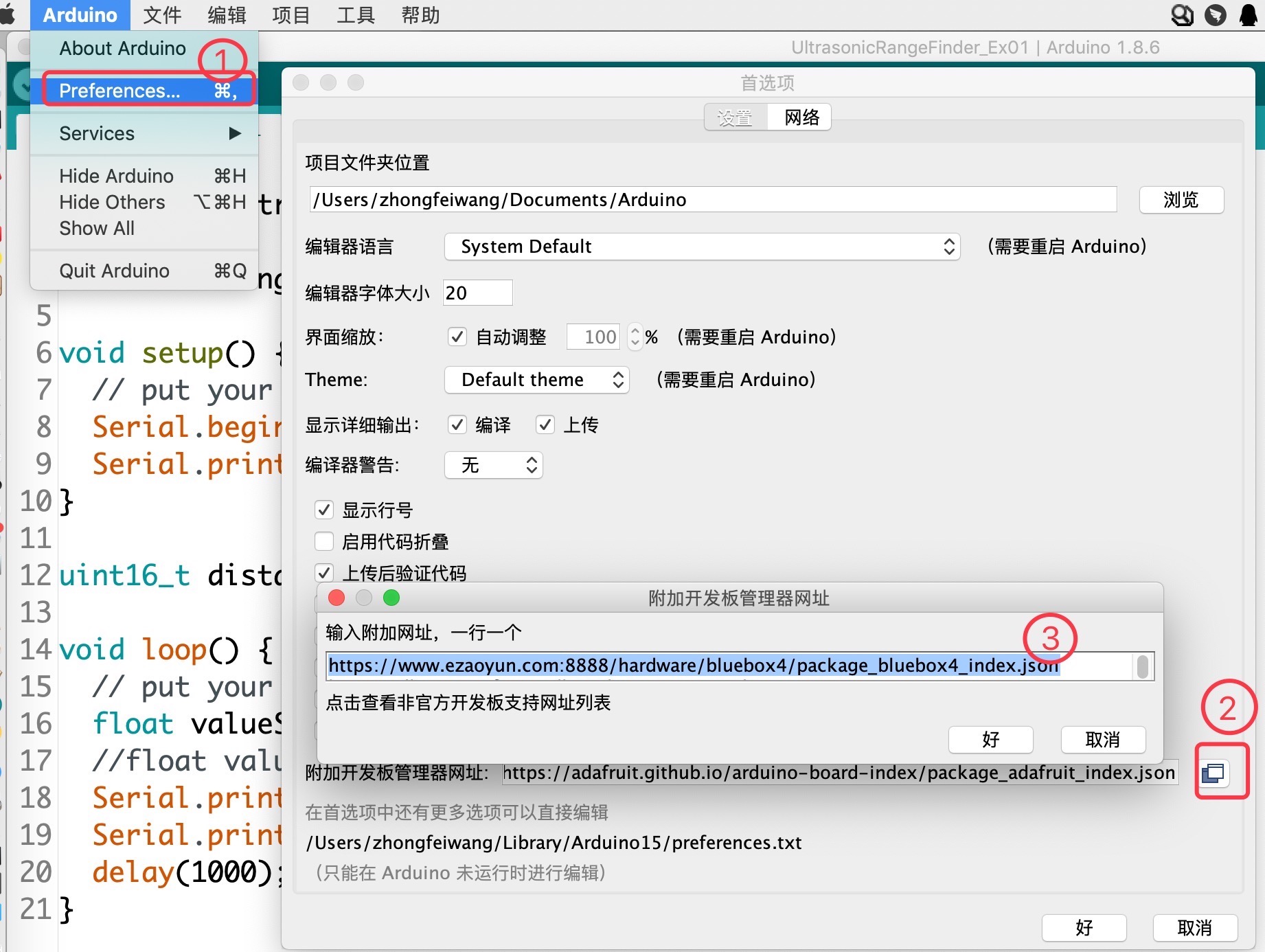
复制下面的 BlueBox4(蓝盒4) 的BSP链接: https://www.ezaoyun.com:8888/hardware/bluebox4/package_bluebox4_index.json
并根据下图提示的过程维护BSP URL
然后启动Arduino的“开发板管理器”,步骤如下图所示。
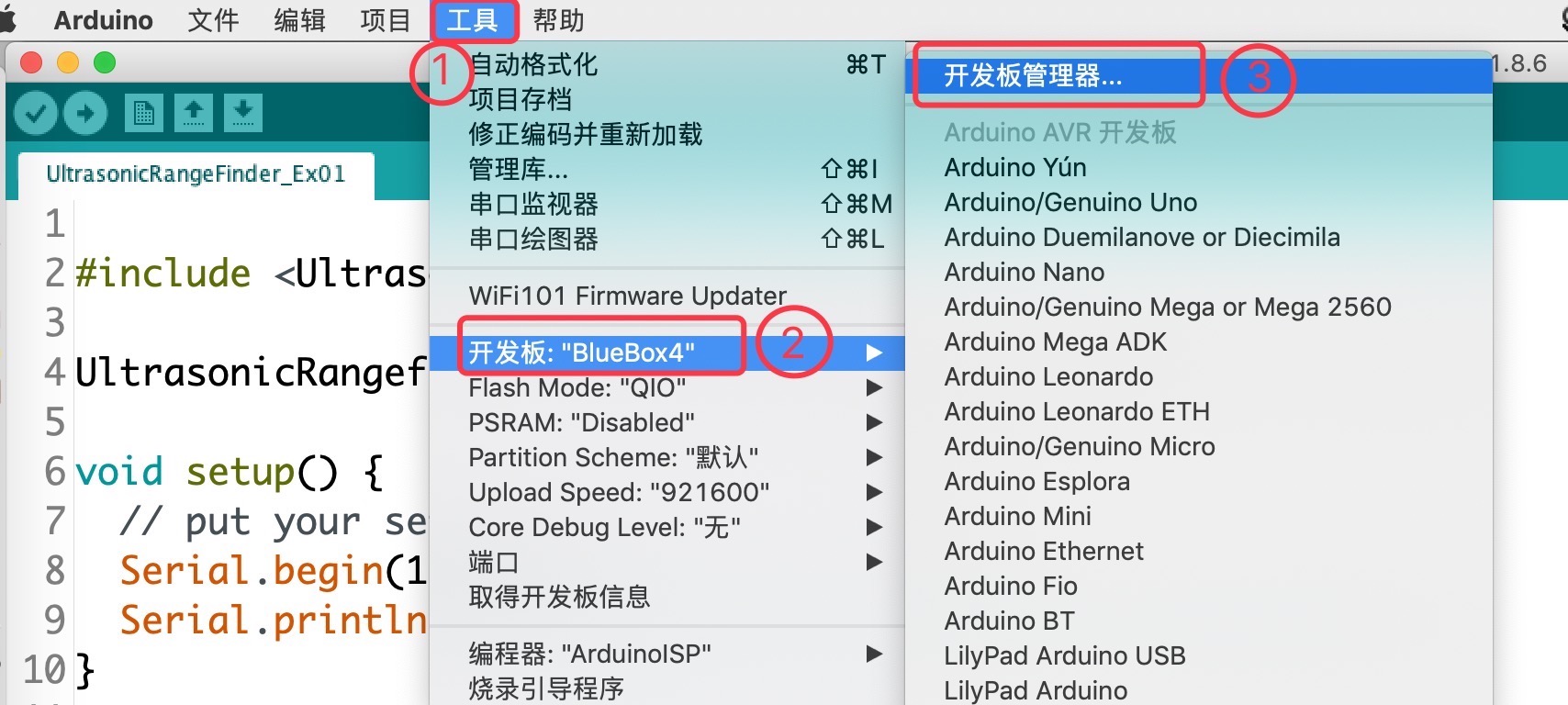
在弹出的”Arduino开发板管理器”窗口的搜索栏输入“BlueBox”,然后选择安装BlueBox4。
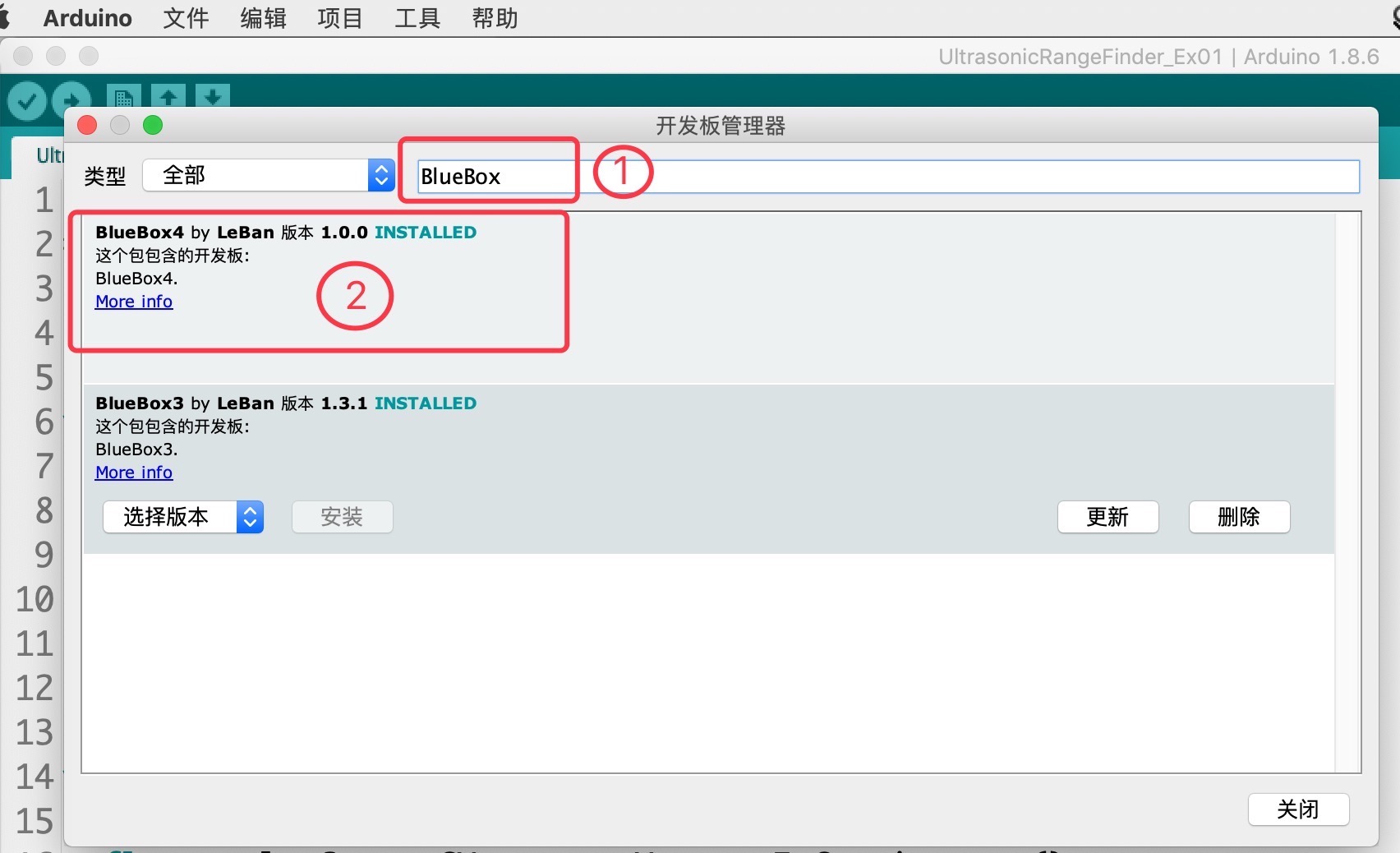
当你安装好 BlueBox4(蓝盒4) 的BSP之后,你就可以使用PWM库和Button库。
应用示例2:
实现本示例需要你首先使用专用4芯线将LED指示灯和按钮模块与 BlueBox4(蓝盒4) 的(P2和P3)插座连接。 程序下载到 BlueBox4(蓝盒4) 主控制器后,你短按按钮将会改变红色LED的亮度,长按按钮将熄灭红色LED,再次短按按钮时又可以点亮红色LED并调节其亮度。
该示例程序的源码如下:
#include <PWM_ESP.h> #include <Button_ESP.h> uint8_t ledPin = P2, btnPin = P3; // (P2, P3) Button btn=Button(btnPin); uint8_t ledBrightness = 0; void setup() {
Serial.begin(115200); Serial.println(“demo of the PWM and Button Class”); ledBrightness = 0; // turn on red LED pinMode(ledPin, OUTPUT); pwmWrite(ledPin, ledBrightness);}
- void loop() {
btn.read(); // this sentance must be located into main loop if ( btn.isPressed() ) {
Serial.println(“Pressed”);} if ( btn.isReleased() ) {
Serial.println(“Released”);} if ( btn.wasPressed() ) {
Serial.println(“my button be pressed”); ledBrightness += 10; pwmWrite(ledPin, ledBrightness);} if ( btn.wasReleased() ) {
Serial.println(“my button be releassed”);} if ( btn.pressedFor(2000) ) {
Serial.println(“my button be pressed for 2s”); ledBrightness = 255; pwmWrite(ledPin, ledBrightness);}
}
PWM信号发生器是大多数MCU或CPU的Timer和GPIO的常用单元,由于 BlueBox4(蓝盒4) 的GPIO引脚并不具备直接输出PWM 信号功能,为此我们需要专门引用”PWM_ESP.h”库来实现该目的。