19. LED阵列显示器模块(6x7点阵)
这是一个很酷的模块,不仅具有6x7排列的可调亮度的42颗LED构成的点阵显示器,并带有一个mini型5向按钮。 利用这个模块,加上任意一个具有Grove接口的主控制器,相信你很快就设计出自己的俄罗斯方块、贪吃蛇之类的经典游戏机。

使用这个显示器模块及其软件接口,你可以实现标准5x7点阵的数字、字母、符号显示,也可以显示我们在接口库中预制的图案, 譬如心、箭头等,接口库还支持自制图案。调用接口库显示两个及以上的数字、字母和符号串时,自动滚屏显示。显示器的整体亮度可调(7级)。
使用这个显示器模块,不仅能帮助你实现各种有趣的创意作品,期间你将掌握现代点阵数字显示器的基本工作原理。在我们今天的生活中, 点阵显示器无处不在,从手环到手机,从电饭煲到电视机,从家电到计算机,几乎都使用点阵显示器。他们是如何工作的呢?
19.1. 6x7LED阵列显示器的组成原理
由42颗LED呈6x7阵列形式排布。6列,每列含7颗LED,这与2号西文字体的5x7点阵完全相同,并预留一列作为字符之间间隔。 6列LED的亮/灭对应一个二进制位来控制,对应位置1则亮,清零则灭。
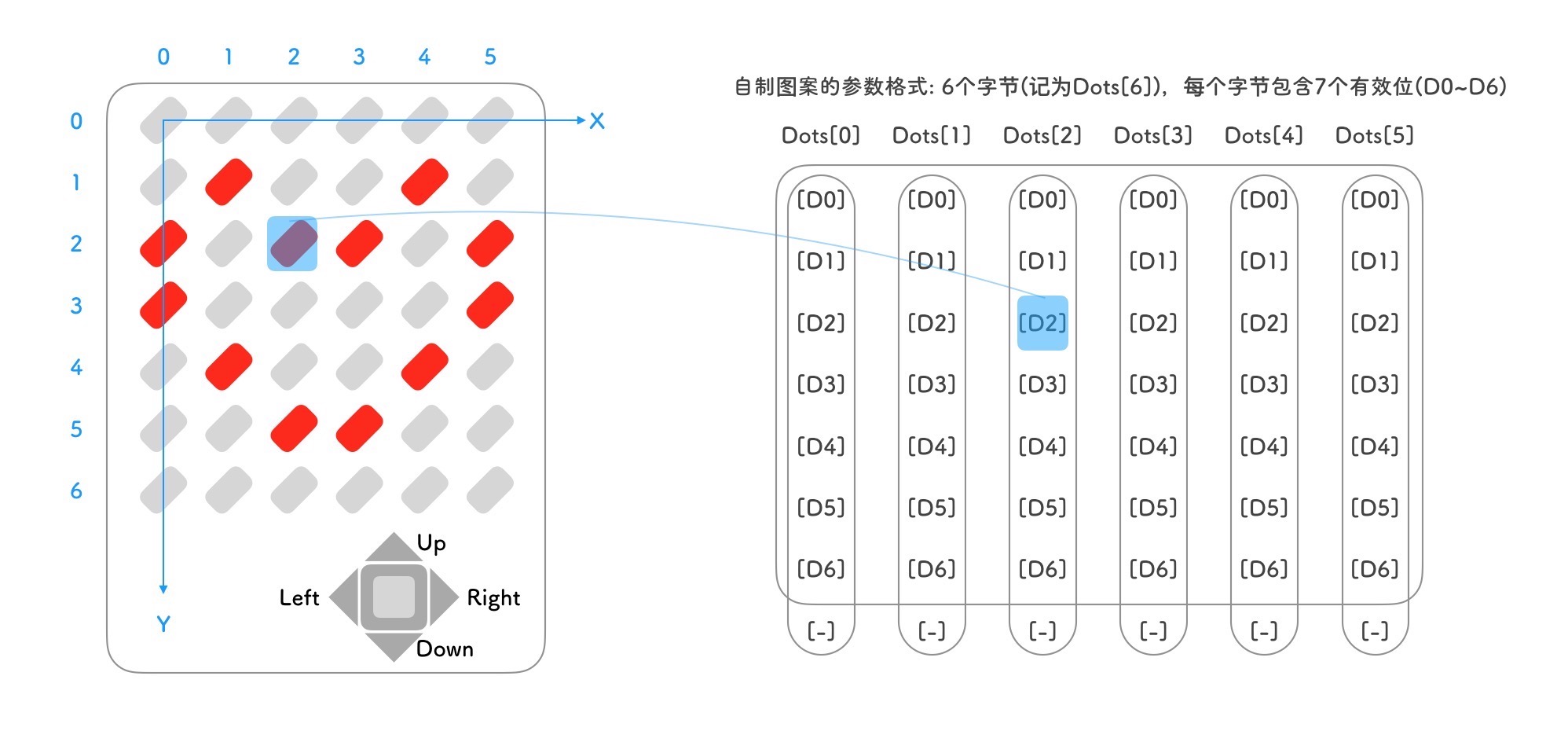
点阵显示器的每一个点(Dot)也被称作一个像素(Pixel),对于这样一个仅有42-Dot的点阵显示器只有42个像素,我们只需要6个 字节的存储空间即可保存整个显示内容,譬如你要自制一幅图案,只需要对Dots[6]中的42个有效二进制位进行编程。 而我们今天常用的计算机显示器大多数由1080*1920=2073600个像素组成,我们常说的4K高清电视机显示器也是这个分辨率。 高达二百多万个像素的显示器,与仅有42个像素的6x7LED阵列显示器模块相比,显示控制的原理上是相同的。但是,像素点越多就要消耗 更多的存储空间,像素点越多刷屏时间会越长,想要达到人眼可接受的60Hz刷新率,则意味着像素点越多的显示器对计算机CPU的速度要求 也越高。
显然,6x7LED阵列显示器模块仅相当于黑白的计算机点阵显示器。彩色显示器的每一个像素点的颜色信息都是可编程控制的,而黑白显示器 的像素点只有亮/灭控制。
19.2. 6x7LED阵列显示模块的技术参数
| 指标 | 参数 | 备注 |
| 分辨率 | 6x7阵列 | 42个像素 |
| 亮度 | 8级可调 | 整体调节,不支持单像素亮度调节 |
| LED颜色 | 红或绿 | |
| 方向按钮 | 5向 | |
| 电气接口 | Grove | |
| 逻辑电压 | 3.3V | |
| 供电电压 | 3~5V | |
| 供电电流 | 20mA | |
| 外型尺寸 | 29x37mm | |
| 重量 | 18g |
Note
- 5向按钮的操作识别必须与显示器刷新保持同时使用,无法单独使用5向按钮。可以关闭显示内容进行刷新
- 8级亮度调节不是线性的,根据使用环境的亮度自行编程调节显示亮度,0亮度即关闭显示,7亮度最大
19.3. 6x7LED阵列显示模块的用法
6x7LED显示器模块的电气接口采用4线(2mm间距)的Grove接口,4个引脚的名称和功能如下:
| 1 | Gnd | 电源地线 |
| 2 | Vdd | 电源正极 |
| 3 | SDio | 串行输入和输出 |
| 4 | SKin | 与SDio同步的时钟信号 |
这个模块的串行接口不是I2C/Two-Wire接口,虽然也是采用一对信号线:串行数据输入和串行时钟输入。与I2C相比较, 该模块所用的同步串行通讯接口更为简单。向显示器发送指令时,保持SKin为低电平并根据显示内容驱动SDio信号为1或0状态, 然后让SKin变为高电平,此时显示器内部单元电路会接收这个显示位信息,然后SKin回到低电平,重复上述步骤发送下一个位。
19.4. Scratch编程6x7LED阵列显示器的积木块
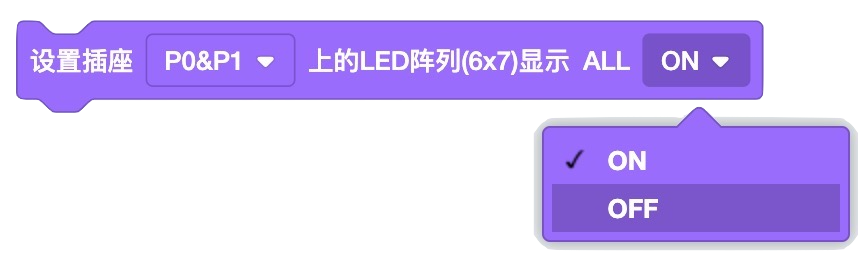
Scratch积木块1: 清屏或填满屏幕
Scratch积木块2: 编辑并显示自制图案
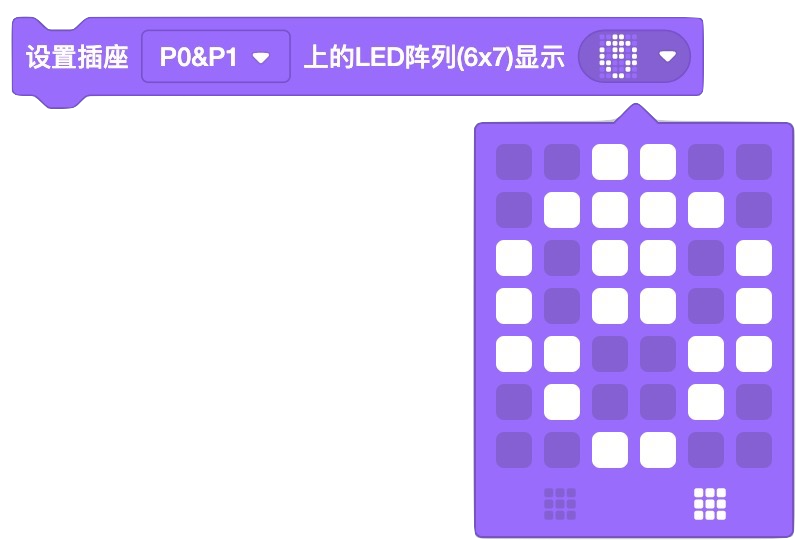
在弹出的小窗口中,点击按照6x7点阵排列的图标,可以编辑自制的图案
Scratch积木块3: 控制屏幕的显示亮度(默认亮度为3)

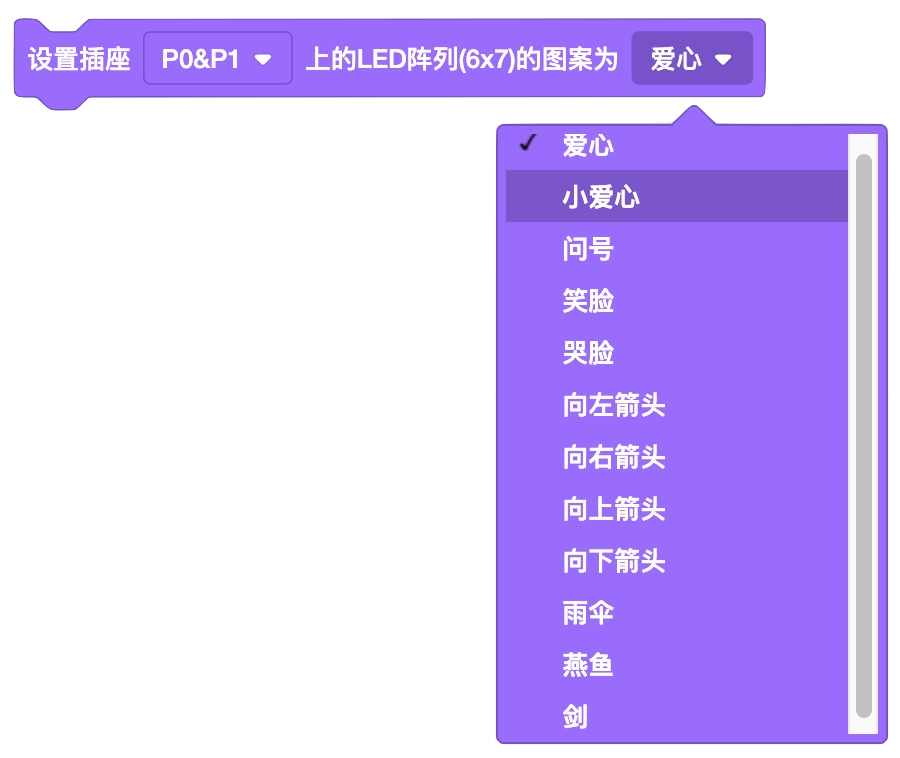
Scratch积木块4: 显示预制的图案,从下拉框中选择即可
Scratch积木块5: 显示西文字符串(自动滚屏显示)

Scratch积木块6: 显示数值(自动滚屏显示)

Scratch积木块7: 指定(x, y)坐标点处的像素点亮

Scratch积木块8: 指定(x, y)坐标点处的像素点灭

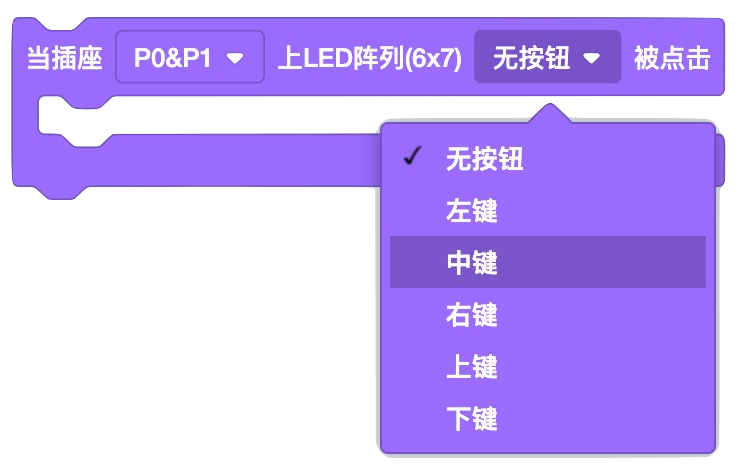
Scratch积木块9: 侦测5向按钮状态,当按钮被按下时,执行某些程序
19.5. Arduino编程6x7LED阵列显示器的(C/C++)API
- 6x7LED阵列显示模块的构造器
参数1: 指定与SKin连接的GPIO引脚编号 参数2: 指定与SDio连接的GPIO引脚编号
用法示例:
- 设置屏幕亮度
参数1: 指定亮度,8级亮度的有效取值范围: 0~7
- 清屏
- 填充屏幕
- 显示自制图案
参数1: 6字节的数组,该数组保存有完整的图案信息。每一个二进制位,0:该位灭;1:该位亮 参数2(可选): 指定dots[]数组的字节个数,默认为6字节,可以不需要该参数 参数3(可选): 指定起始列(0~5),默认为第0列(显示器最左边),可以不需要该参数
用法示例:
- 显示预制图案
参数1: 指定预制图案的编号,有效取值范围0~11,共12种预制图案
- 显示西文字符串
参数1: 待显示的字符串,有两种选择:(1) String型;(2) 字符数组 参数2: 如果第一个参数是字符型数组,这个参数指定数组的长度 参数3(可选): 指定是否自动滚屏显示,默认为自动滚屏显示,除非你将这个参数设为false
用法示例(显示String型字符串):
- 显示数值(或变量的值)
参数1: 待显示的数值或变量值,我们有9种选择:布尔型、8/16/32位长的带符号或不带符号型、单/双精度的浮点数 参数2(可选): 指定是否自动滚屏显示,默认为自动滚屏显示,除非你将这个参数设为false
用法示例(显示8位计数器的值)
- 让指定坐标点(x, y)的像素变为亮/灭
参数1: 像素点的x坐标,有效取值范围:0~5 参数2: 像素点的y坐标,有效取值范围:0~6 参数3: true (默认): 像素点亮;false:像素点灭
- 切换指定坐标点(x, y)的像素状态
参数1: 像素点的x坐标,有效取值范围:0~5 参数2: 像素点的y坐标,有效取值范围:0~6
- 读取并返回5向按钮的状态
返回值: 5向按钮的状态。 0: 无按钮按下;1: 向左按下;2: 中间被按下;3: 向右按下;4: 向上按下;5: 向下按下
用法示例(用上下左右按钮控制一个像素点上下左右移动)
19.6. 在Scratch环境使用6x7LED阵列显示器模块
应用示例1:
我们浏览器中打开 易造云平台 (https://www.ezaoyun.com/),在主页面的工具栏中选择 Scratch 将会打开在线版 Scratch编程环境。这个在线版Scratch编程环境不仅完全兼容MIT版的Scratch3,还支持硬件编程。换句话说,你可以使用自己熟 悉的Scratch图形化编程语言进行编程来控制计算机硬件,与计算机硬件交互。譬如,我们可以用Scratch编程控制6x7LED阵列显示器实时地 显示超声波传感器的测量结果。
首先,我们看看Scratch编程环境中的6x7LED阵列显示器的积木块位置。在Scratch编程环境的角色选择区,点击“硬件”标签,然后点击“添加硬件”标签, 在打开的硬件选择窗口中选择 `BlueBox4/蓝盒4`_ 。这一步操作类似于“添加角色”。接着,打开“显示器“积木抽屉,滚动鼠标滑轮, 你将会看到”LED阵列显示器(6x7)“类,其中包含有9种不同功能的积木块,如前所述。

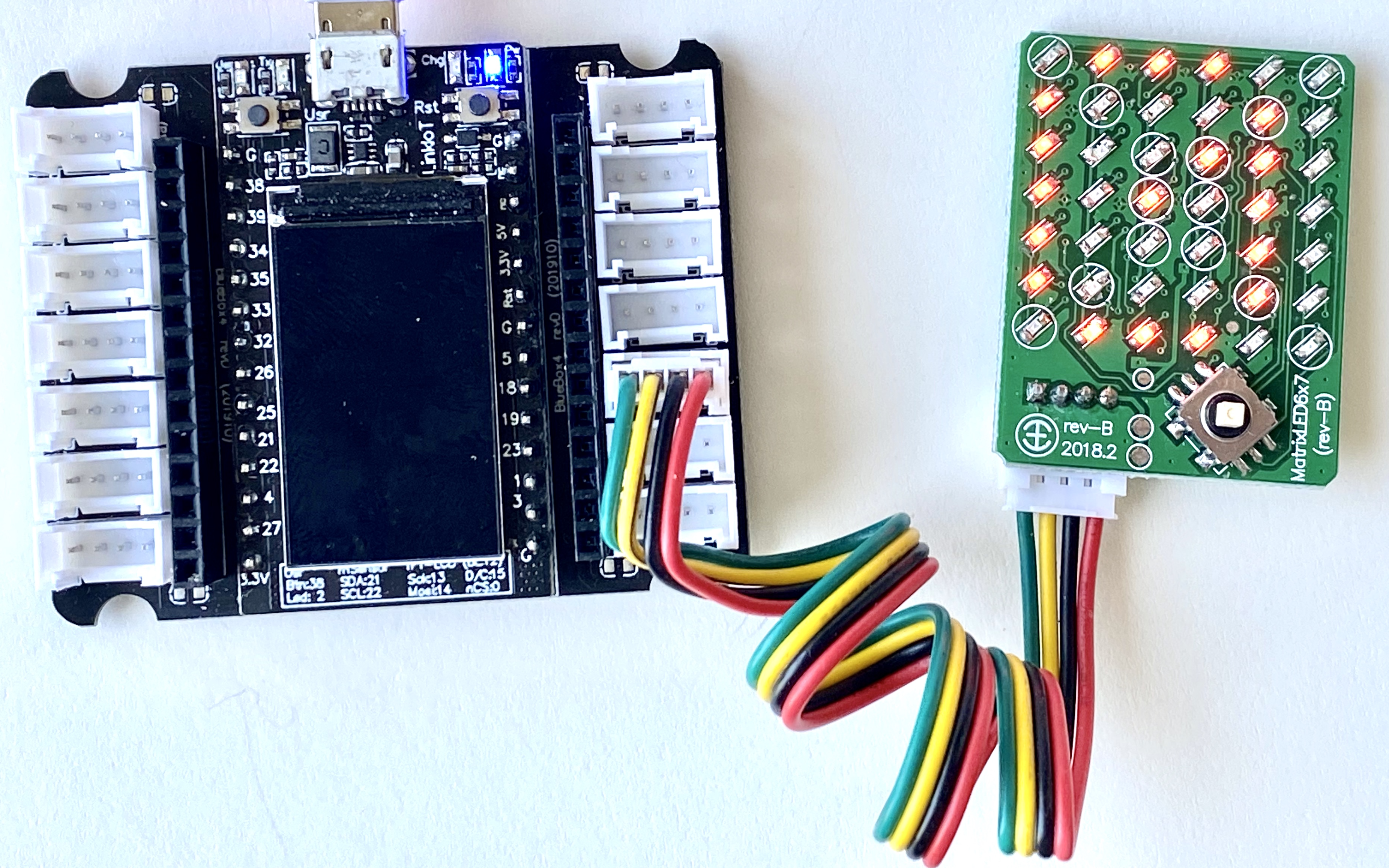
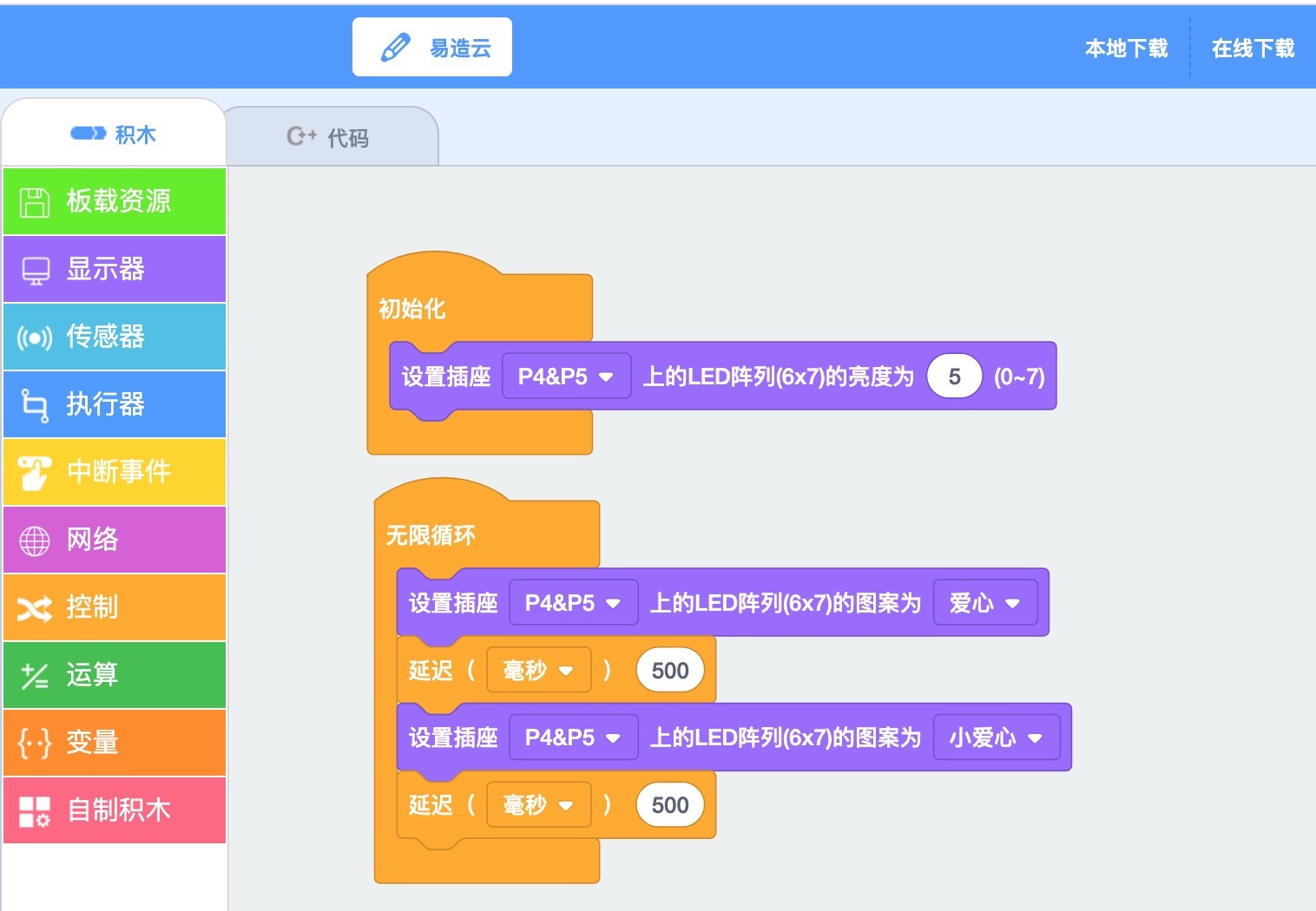
然后,我们来看一个简单的6x7LED显示模块应用示例,目标显示预制的“心”型图案,并让这颗心跳动起来(变大再变小,如此重复)。 编程之前,我们首先连接好电路:用专用4芯线将6x7LED阵列显示器模块与 `BlueBox4/蓝盒4`_ 主控制器的(P4和P5)插座连接;然后使用USB数据线 将主控制器与编程的电脑连接。
实现这一任务目标的Scratch积木块程序如下图。
当你把本例程序编写完毕后,最后就是测试程序的执行效果。动手试一试吧!
19.7. 在Arduino环境使用6x7LED阵列显示器模块
如果你已经安装 `Arduino IDE 1.8x`_ 只需要安装 BlueBox4(蓝盒4) 的BSP(板级支持包)即可实现下面的示例。
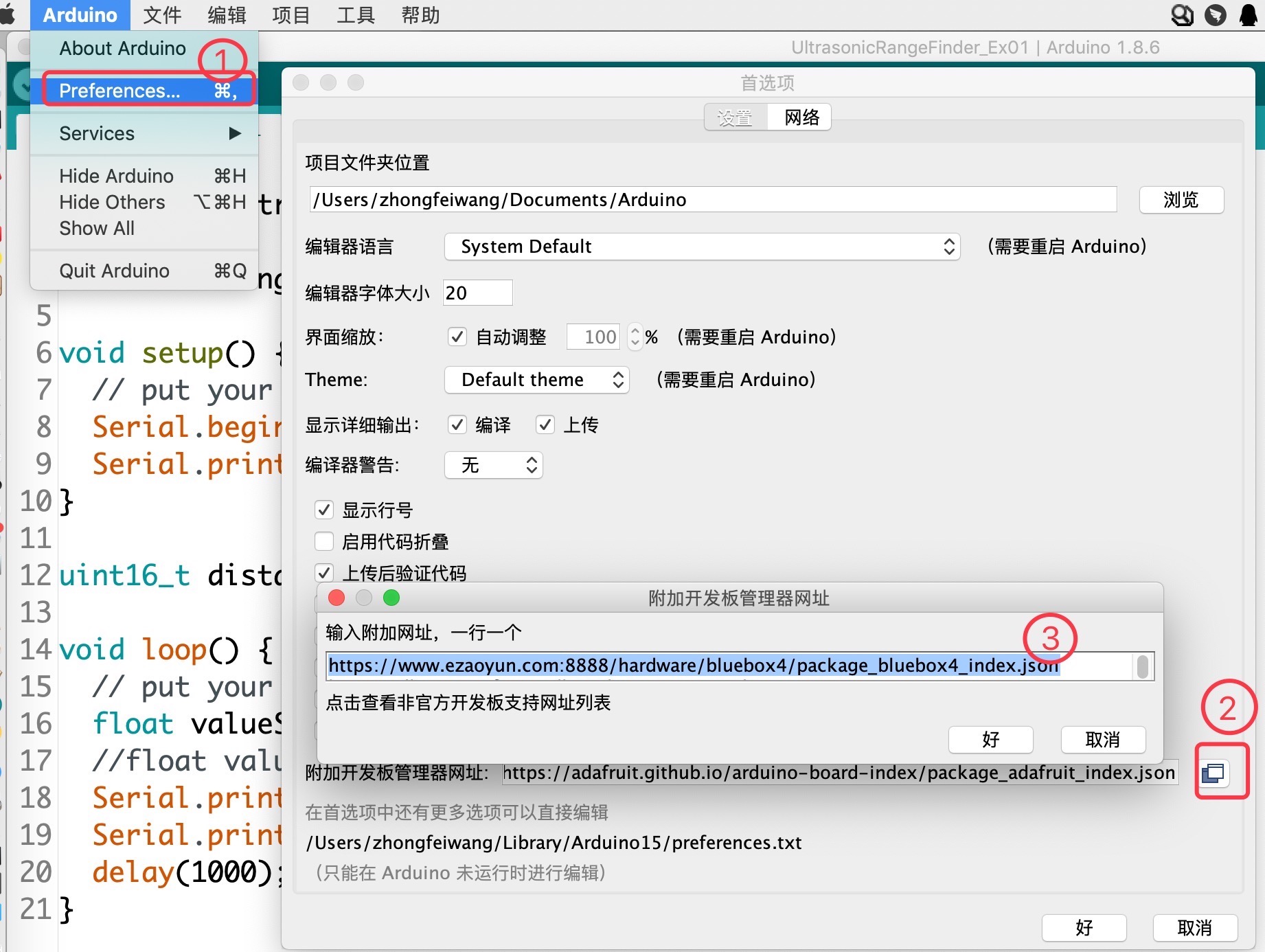
复制下面的 BlueBox4(蓝盒4) 的BSP链接: https://www.ezaoyun.com:8888/hardware/bluebox4/package_bluebox4_index.json
并根据下图提示的过程维护BSP URL
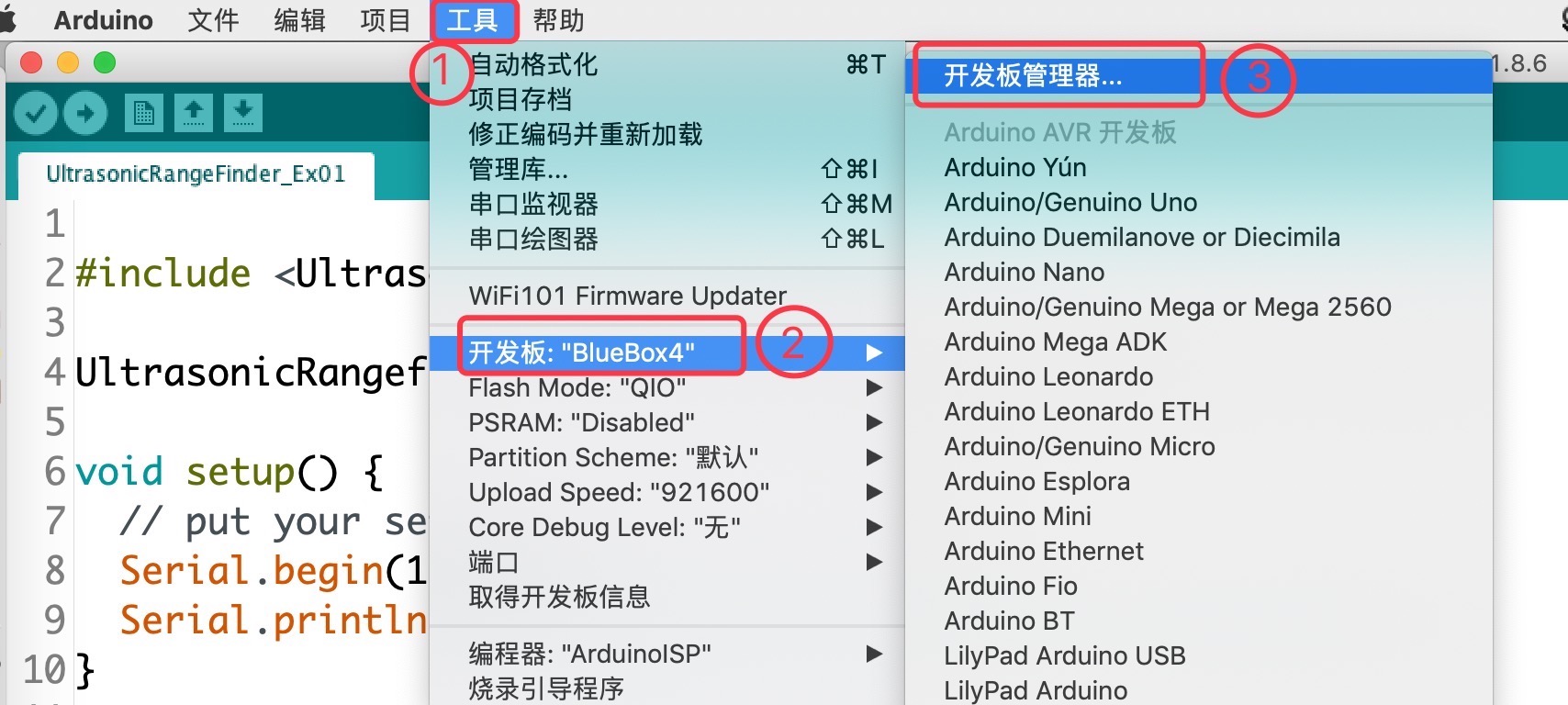
然后启动Arduino的“开发板管理器”,步骤如下图所示。
在弹出的”Arduino开发板管理器”窗口的搜索栏输入“BlueBox”,然后选择安装BlueBox4。
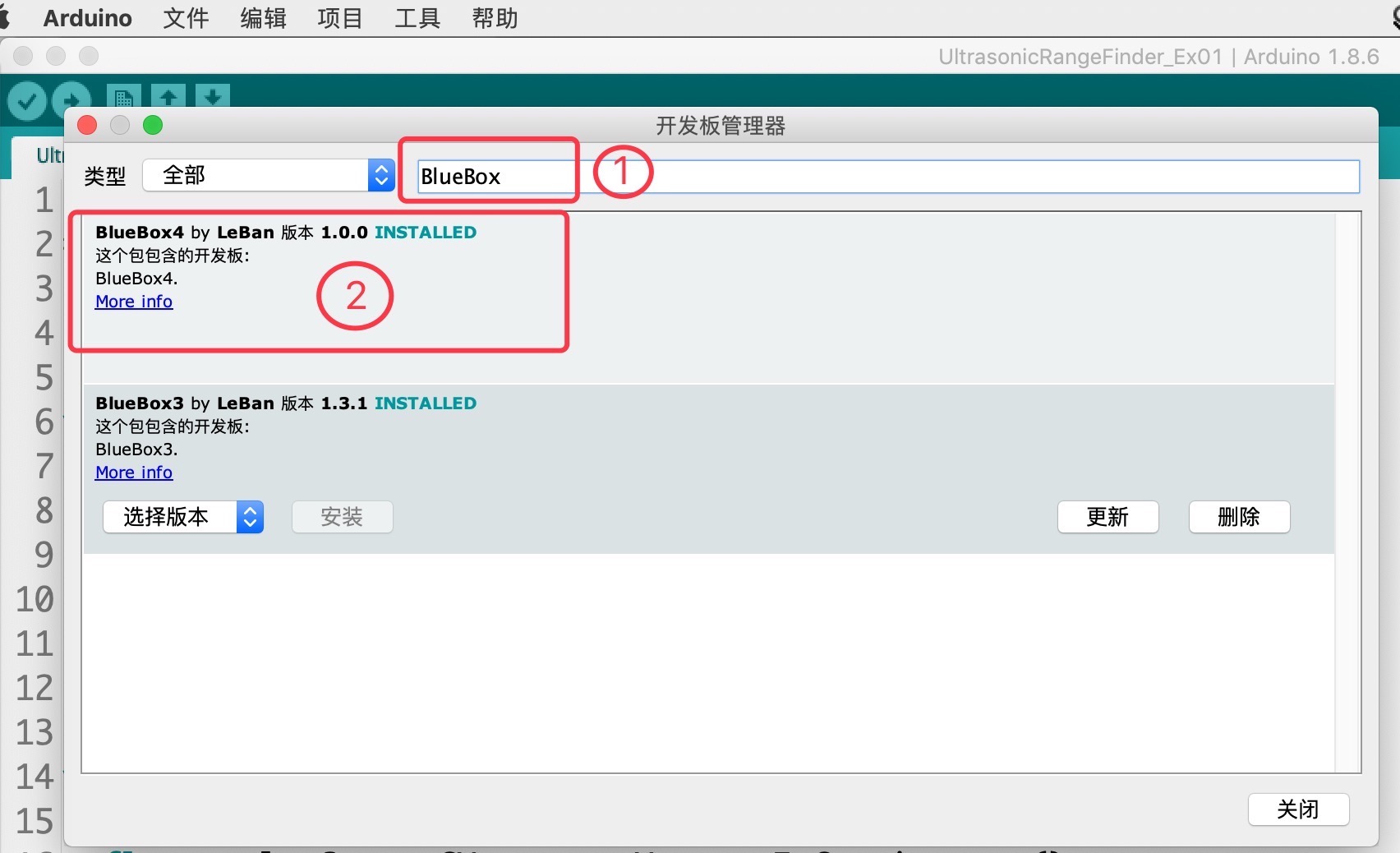
或许你在想,使用6x7LED显示模块,为啥要安装 BlueBox4(蓝盒4) 的BSP? 这个BSP包含有6x7LED显示模块的C++库!当你安装好 BlueBox4(蓝盒4) 的BSP之后,就可以直接使用6x7LED显示模块了。
应用示例2:
这个示例也是6x7LED显示模块的Arduino库自带的,按下图所述过程打开该示例。

实现本示例的电路连接与示例1相同,6x7LED显示模块与 BlueBox4(蓝盒4) 的(P4和P5)插座连接。 程序下载到 BlueBox4(蓝盒4) 主控制器后,按下主控制器左上角的按钮(用户可编程按钮)时,6x7LED显示模块上滚动显示的数值会增加1。 该示例程序的源码如下:
在”loop”循环内,我们读取 BlueBox4(蓝盒4) 主控制器左侧的可编程按钮状态,如果侦测到按钮被按下,即
if 条件为真,执行这个if的程序块。首先,判断变量counter的值是否为偶数,偶数时关闭 BlueBox4(蓝盒4) 主控制器左上角的可编程指示灯, 为奇数则点亮这颗指示灯。然后将变量counter增加1,并将该变量滚动地显示在6x7LED显示器上。最后,侦测可编程按钮的是否被是否,并等待直到按钮被释放。
你打算用这个很酷的显示器模块来实现什么创意?